
导航窗格可帮助您组织归类数据库对象,并且是打开或更改数据库对象设计的主要方式。导航窗格取代了 Access 2007 之前的 Access 版本中的数据库窗口。
导航窗格按类别和组进行组织。可以从多种组织选项中进行选择,还可以在导航窗格中创建您自己的自定义组织方案。默认情况下,新数据库使用“对象类型”类别,该类别包含对应于各种数据库对象的组。“对象类型”类别组织数据库对象的方式,与早期版本中的默认“数据库窗口”显示屏相似。 可以最小化导航窗格,也可以将其隐藏,但是不可以在导航窗格前面打开数据库对象来将其遮挡。
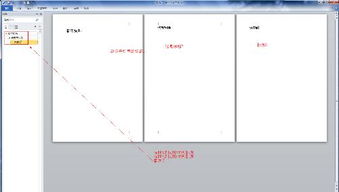
首先打开word2010 点击视图 找到“导航窗格”点上钩 输入文字→全选→“开始”选项卡 以此类推
切换至导航窗格的方法很简单,切换至 “视图”面板,在“显示”选项区中选中“导航窗格”复选框,即可打开导航窗格。
展开全部
单击页面下状态栏左侧的“第n页,共m页”,会出现导航窗口,选择“标题”试试。
那个搜索导航窗格((内部命令)NavPanelSearch)和传统的"查找和替换"(EditFind)不是一个东西
新版Office把Ctrl+F的快捷键指定给了那个导航窗格,替换给原来的"查找和替换"就行。
左上角文件→选项→自定义选项→(下边的)键盘快捷方式自定义→(类别)开始选项卡→(命令)EditFind→(直接按下键盘的快捷键组合)Ctrl+F→指定关闭确定就OK了