
word嵌入图片打印显示不全,预览时完整 - : 原因是word打印设置和打印机设置的尺寸不一致. 解决办法如下: 1、进入控制面板界面.在电脑桌面的左下角,打开“开始”的图标,鼠标向上移动,在“控制版面”选项单击,进入“所有控制。
图片打印不全可以在“Word选项”中将“打印在word中创建的图形”前面的方框打钩,就能使图片完整打印了。
1、 在word中插入一个图形。
2、 可以观察到,在打印预览时是空白显示的。
3、先点击左上角的“文件”。
4、下拉菜单。
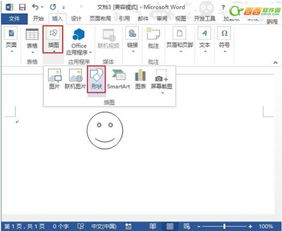
1、将需要打印的图片,设置名称,保存到电脑桌面上,演示的图片名称为“图片”。
2、打开桌面,鼠标右击,点击“新建”选项,选择“新建DOC文档”3、打开word文档,点击横向“标尺”位置,分别向两侧滑动,直至边缘停止。
点击纵。
原因是word打印设置和打印机设置的尺寸不一致。
解决办法如下:1、进入控制面板界面。
在电脑桌面的左下角,打开“开始”的图标,鼠标向上移动,在“控制版面”选项单击,进入“所有控制面板”界面,进行计算机的设置调整。
2、找到。
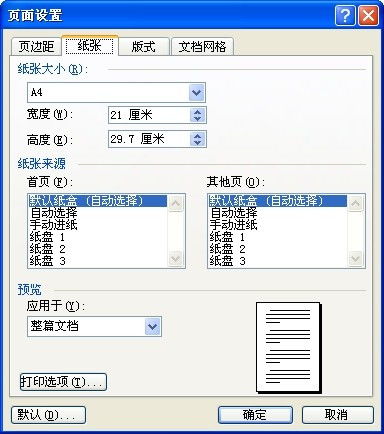
鼠标右键打印机,选择进入打印首选项,进入打印首选项之后,点击进入基础设置,在纸张大小设置中选择A4,设置好以上步骤之后,再进行打印预览就全部都显示了。
打印机的种类很多,按打印元件对纸是否有击打动作,分击打式打印机。