
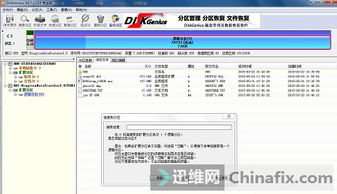
u盘插入后电脑提示需格式化为U盘分区表损坏导致,可以使用DiskGenius重建分区表解决。
1、百度搜索DiskGenius,点击进入第一个链接。
2、点击页面上方的下载按钮,进入下载界面。
3、选择适合自己电脑版本的DiskGenius,点击下载。
4、打开下载的软件,选中需要修复的U盘。点击软件左上角的工具按钮,再点击子菜单中的搜索已丢失分区(重建分区表)。
5、点击选中整个磁盘,再点击开始搜索,之后软件会自动搜索丢失的分区并修复。
6、完成上一步后点击软件左上角的保存更改。
7、关闭软件,重新拔插U盘。已经可以打开U盘正常读写文件且没有报错,大功告成。
如果是想恢复U盘的数据,可以自己用个数据恢复软件扫描U盘试试。如果可以搜索到需要的文件,并且文件可以预览 那就说明可以恢复。不过,如果U盘已经被格式化了,那应该会影响最终的恢复效果的。
不太理解你的问题,是不是U盘出了问题,提示要格式化,如果是这样,文件又很重要,那就不要按提示去操作,否则,可能会发生两种情况,一是格式化成功,数据丢失,U盘修复,二是无法格式化,后者居多。如有必要,可以找专业人员提取闪存数据。那是很贵的。
1
把U盘插入到电脑,双击U盘盘符,出现以下提示。
2
启动winhex,按F9,打开物理U盘。
3
打开U盘后,按回车打开启动中心,开始进行恢复过程。手工恢复其实也是借助软件进行的,不过操作过程中需要更多地参与。手工恢复是按用户所需要的文件格式分别提取的,一般来说,常用的有价值的文件格式有word、excel、jpg、rar、视频等。我们先来提取照片,双击“照片恢复”即开始运行。
4
软件开始运行,这是在扫描中。
5
扫描结束,这是最终恢复出来的照片。恢复的照片要比原来的多,我们需要的照片也在其中。手工恢复是这样的特点:全盘扫描,只要是此种格式,以前存在过,并且没有被覆盖,就全部提取,恢复结束后再自行整理;不能还原原来的文件名和路径,同类型的文件恢复到同一目录下。如图:
6
用同样的过程,依次提取恢复word、excel、rar等其他需要恢复的文件类型。
7
这是最终恢复的word文件,和照片恢复的特点是一样的。
8
验证恢复的数据是否正常。恢复结束。