
wps1.0 1、首先在打开的文档中,点击【文件】选项卡。
2、然后在打开的文件中,点击【选项】。
3、接着在打开的窗口中,点击【高级】。
4、找到“显示”选项栏,勾选【为HTML功能显示像素】。
点击【确定】。
5、然后选中。
1、在wps演示的工具栏上方点击“插入”选项。
2、在“插入”工具列表中单击“图片”旁边的倒三角。
3、在弹出的菜单列表中单击“来自文件”选项,并载入相关的图片。
4、插入图片后,工具栏上方会弹出一个“图片工具”选项。
5。
1、首先,在当前wps的文档中,进行选中一个文档中图片。
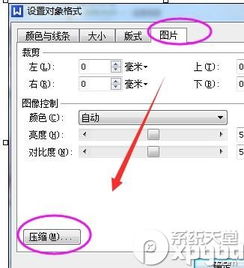
2、然后进行对图片进行右键,弹出了下拉菜单选中为设置对象格式的选项。
3、这样就会弹出了一个设置对象格式的窗口,进行选中为图片的选项。
4、这样就进入到了图片的选项。
打开wps文档之后,找到需要压缩的图片。
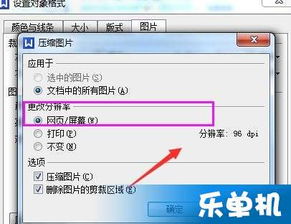
右键选择【设置对象格式】wps压缩图片的步骤图1 或者直接双击调出图片选项卡,找到【图片】---【压缩】wps压缩图片的步骤图2 设置压缩图片分辨率,有三个选项 。
网页/屏幕类型是最低的。
1、打开wps,点击插入,点击图片,点击本地图片,选择需要插入的图片。
2、点击图片,在图片工具下点击压缩图片。
3、选择压缩模式,点击压缩即可。
本文以华为MateBook16为例适用于windows 11系统WPS Office11.1.0.11365版本 。