
设置电脑亮度的方法一:笔记本电脑上或者台式显示器一般都有一个可以直接调节屏幕亮度的按钮,形状是类似于一个太阳放光的图示,按住就可以进行调节了。
设置电脑亮度的方法二:1、点击电脑桌面左下角的开始按钮,选择控制面板。
。
1、首先打开电脑在电脑桌面任意空白处单击鼠标右键,在弹出的选项中选择点击【个性化】。
2、在弹出的属性面板菜单中,选择点击左下角的【显示】选项。
3、在显示页面右侧选择点击【调整亮度】。
4、最后在打开的调整亮度页面下方。
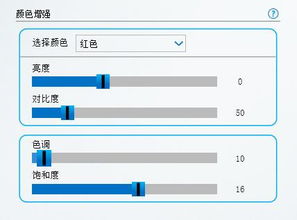
第一种方法:你点击:开始-控制面板--点击 系统和安全-点击 电源选项--拖动滚动条调节屏幕亮度。
第二种方法:也可以按Win+X组合键,然后出现移动中心,接着你调节显示器亮度,就OK。
第三种方法:就是调节液晶显示器上。
1、开始菜单--控制面板。
2、点击系统和安全。
3、点击电源选项。
4、点击更改计划设置。
5、先选第一个平衡,即可调节屏幕亮度。
6、在选择节能的,调节屏幕亮度。
7、也可直接在进入电源选项后调节屏幕亮度。
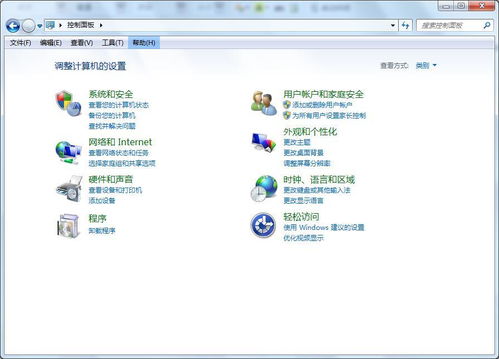
1、首先在电脑桌面点击左下角的【开始菜单】按钮,如图所示。
2、然后在打开的选项中点击【控制面板】选项,如图所示。
3、然后在控制面板中点击【硬件和声音】,如图所示。
4、然后在进去的界面点击【调整屏幕亮度】,如图所示。