
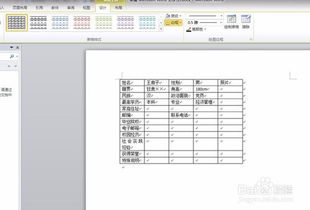
你好,先新建word文档,可以做表格的简历也可以做文字或者图画式flash的,一般简历做表格的多些,所以打开word后,你可以根据自己需要设置,找到“表格”菜单,选择“绘制表格”或者“插入表格”,如果对表格操作不是很熟悉,可以用绘制表格才操作,然后对文字及表格进行美化。
展开全部
如下”
1、WORD版本的简历很好制作,但是需要一些基础。
2、自己可以到百度文库中搜索 ,下载免费的WORD简历模板。
3、自己制作的话,可以插入表格,之后调整各行的行高,列宽。
4、合并表格,及设置文字水平居中等操作。
展开全部
利用表格制作可以很好的进行排版
页眉页脚在“插入”菜单中设置
其实简历并没有一个规范的样板
你可以把简历做成符合自己的习惯
没有必要规定使用多大字号
如何用Word制作简历:
下边几个小技巧都是制作简历表格时遇到的,经过查询和讨论得到的解决方法,觉得不错,总结一下。
1、有备无患,自行设定自动保存时间
大家应该知道Word2003是有自动保存功能的,但是保存的默认时间间隔是10分钟,是不是觉得有些过长呢,特别是像制作简历这样不需要花费太长时间的Word编辑,要是花8分钟辛辛苦苦搞定了大部分,结果误操作,挂了,全没了,岂不是要哭死。其实我们可以自行设定自动保存时间,方法是:[工具]-[选项]-[保存]-[自动保存时间间隔],我设定它为1分钟,这回可就有备无患啦,当然如果你不怕麻烦的话每隔一段时间手动保存当然也可以啦:)
2、牛刀小试,搞定页眉页脚那讨厌的横线
一个好的Word文档,当然需要在页眉页脚插入一些漂亮的图片或是文字来装饰一下啊,但是这时就会出现那根讨厌的横线,影响了整体效果,怎么办!?其实很简单,先选中这根横线,记住一定要选中哦,接着[格式]-[边框和底纹]-[边框]将设置改为无,[页面边框],设置也改为无,确定后是不是发现那横线不翼而飞了呢。
3、整体把握,美感由文档背景开始
如果添加一幅漂亮的图片作为自己的个人简历表格的背景,简历肯定增色不少,只是苦于无从下手,总不能插入一个大图片吧,其实这个也不难办到,感谢LP同志的帮助。[格式]-[背景]-[填充效果]-[图片],然后选择想要的图片导入,确定就可以啦。
4、美化高手,实现有选择的插入页眉页脚
这个是比较头疼的问题,我想很多人都遇到过这样的情况,我们插入了页眉页脚,结果所有的页眉都是统一造型,可我偏偏不希望第一页有这个页眉,比如说我们打算将首页作成封面,当然是不希望有页眉的啦。我看很多人在下载简历表时遇到这样的问题就望而却步了。我当初也是,其实还是有办法解决的。请看:
[1]首先将鼠标光标放置于所要去除页眉那页的后一页页顶,比如要去除第一页页眉,就将鼠标放置在第二页最上部;
[2][插入]-[分隔符]-[连续]-[确定];
[3]双击后一页的页眉处,出现页眉页脚编辑栏,单击[链接到前一个];
[4]好了,现在你就可以修改或去除前一页的页眉了。下面页并不受影响。
方法/步骤
1
首先新建一篇word文档,先输入标题,和表格前面的内容。
2
如图点击“插入“菜单下的第一项插入表格,直接把鼠标放在小格子上面,选择自己想要的行数和列数单击一下,就自动生成表格了。
3
在第一个格里输入姓名,然后选中两个格,在蓝色阴影部分右键选择“合并单元格”。
4
得到如下图片,是不是看着有点不舒服。
5
接下来把鼠标移到表格左上角小图标上,点一下选中表格。
6
然后在表格阴影上单击鼠标右键,选择平均分布各行,这样看着好些了。
7
选中想要合并的两个格子,在阴影部分右键单击鼠标,选择合并单元格。
然后选中整个表格,接下来把表格对齐方式设置成水平居中。
在表格阴影处右键单击,在弹出的对话框中选择“单元格对齐方式”里的“水平居中”。
接下来选中要拆分的单元格,右键选择“拆分单元格”直接拆成两个。
下面三个格选中后,右键合并单元格。
接下来先选中想要调整的单元格,把鼠标放在想要调整的边上,点住鼠标变成虚线移动到自己想要的位置。
下面行数不够,可以先选中一行,鼠标右键单击选择“在下方插入行”。继续录入内容,该合并的合并,拆分的拆分,表格也就差不多了。
最后点菜单上的“打印预览”小图标,如图,看看有什么需要调整的。
关闭预览,选中整个表格,右键选择“边框和底纹”。
在弹出的对话框里,如图选择全部,宽度改为1.5后按回车。这样表格就不显得那么单薄了。
调整好,点击左上角图标,选择“保存”,也可以选‘另存为’自己需要的格式。这样一篇简单的“个人简历”表格就完成了!