
1、在win10电脑桌面右下角点击通知图标。
2、点击【展开】。
3、在弹出的列表中选择【蓝牙】。
4、开启蓝牙开关(蓝色),点击【添加蓝牙或其他设备】。
5、点击【蓝牙】。
6、点击搜索到的蓝牙耳机进行连接。
7、连接状态显示【。
蓝牙耳机可以连接电脑,具体连接方法:1.首先点击电脑下方的菜单,点击设置,点击设备。
2.然后开启电脑蓝牙,点击添加蓝牙或其他设备。
3.其次点击蓝牙选项,添加蓝牙设备。
4.最后在出现的选项中点击耳机即可。
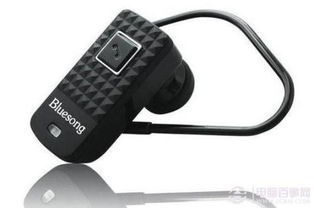
以FreeBuds 4耳机为例:1.连接Windows 10电脑(1)设置耳机“进入配对状态”:耳机入盒并保持盒盖打开,长按功能键2秒,指示灯开始闪烁;(2)单击电脑左下角开始菜单,选择设置进入到Windows设置界面;(3)选择设备 > 添。
Free。
1、首先开启自己的蓝牙耳机。
2、点击电脑桌面左下角的开始。
3、选择设置。
4、然后选择设备。
5、开启蓝牙,然后点击上面的加号(添加蓝牙或其他设备)。
6、点击蓝牙。
7、然后找到自己的蓝牙耳机名称,点击连接。
2、电脑属性界面点击控制面板主页,如下图所示。
3、控制面板界面点击硬件与声音,如下图所示。
4、点击设备和打印机界面的添加设备,如下图所示。
5、打开你的蓝牙耳机,进入配对模式,电脑会自动搜索到耳机,选中耳机,点击下。