
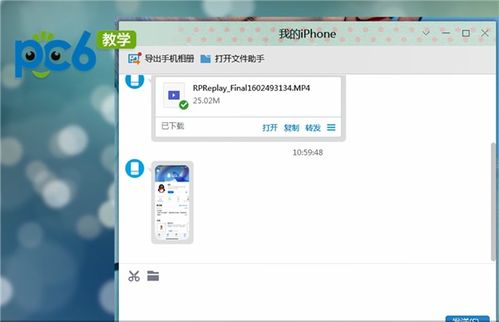
苹果手机里的照片复制到电脑上的步骤如下:
先把手机通过数据线与电脑的USB连接起来,手机初次连接,电脑会自动下载驱动程序,驱动程序安装完毕,电脑会找到手机图标;
点这个手机图标,就可以进入iPhone 6s Plus\Internal Storage\DCIM\100APPLE\;
100APPLE 是苹果照片文件夹,它是自动生成的,当照片超过一定的数量时,如本手机超过2000张照片时,就会自动建立101APPLE 文件夹,并把新拍的照片放到该新目录下;
在100APPLE 目录中存在很多拍摄的照片,如果要把整个文件夹复制到电脑中,可以选择 100APPLE 或101APPLE ,然后复制粘贴到电脑上合适的文件夹,其余的操作方法同电脑;
如果仅复制手机照片文件夹中的部分照片文件,则可以选择要复制的文件,然后,再粘贴到电脑的文件夹上即可。
把IPHONE4里面的照片弄到电脑里面很简单,用数据先把苹果手机和电脑连接起来,然后点击“我的电脑”,就会发现IPHONE成为了一个储存盘,双击打开,然后选择希望拷贝的照片拷贝到电脑就可以了啊。跟平常的移动硬盘基本是一样的啊。
另外也可以使用Itunes同步,不过相对繁琐一些。
如何将iPhone图片传到电脑,有多种方法,我们可以使用USB数据线,连接到电脑后,开启“iTunes”同步照片。或者,不用数据线的方式,利用苹果推出的iCloud,设定好之后,用iPhone拍的照片会自动上传到iCloud,然后同步到电脑上。
iPhone图片传到电脑的多种方法
使用iTunes同步软件来连接电脑
设置好的iPhone4s 直接连接电脑的时候,会有Apple iPhone的图标出现。直接点击图片,就如同查看U盘信息一样的查看iPhone内容就可以了,或者使用iTunes 同步软件对iPhone进行同步。
iTunes同步软件的使用步骤:
第一步:先【登录】iTunes帐号,如果没有,点击【创建账户】。
第二步:登录后,用iTunes帐号【对这台电脑授权】。
进入AppStore选择一款软件,如果是免费软件,点击【Free】,即可下载,第一次下载需要输入帐号密码。 输入帐号密码后,点【获得】。
第三步:iTunes Store开始下载软件,可以在【下载】看到下载进度。可以去【应用程序】查看已下载的软件。
第四步:下面开始把刚下载的游戏同步到iPhone,选【设备】-【iPhone4】,勾选刚下载的游戏,【应用】。
第五步:iTunes顶部提示正在同步,同步完成后,查看iPhone,游戏已经装到iPhone上了。
第六步:连接完成就能看到iPhone里面的内容了。
用iCloud照片流上传照片
第一步:首先去苹果官网下载iCloud 控制面板-适用于Windows系统。
第二步:下载完成之后按照提示安装即可,此安装程序不会在桌面显示快捷方式,可在控制面板调出“iCoud”。
第三步:安装iCloud 控制面板时,系统会提示设置上传和下载文件夹路径。
上传文件夹:如果电脑中其他照片想同步到手机,把照片复制到上传文件夹即可,然后到相薄中照片流中查看。
下载文件夹:开启照片流的前提下,相册中的照片会借助无线网络自动同步到电脑中,然后到电脑中设置的下载文件夹查看。
第四步:如果想借助iCloud实现同步到Windows功能,必须再拍照之前打开照片流功能,如果之前拍的照片没开照片流,安装成功之后是不会同步到电脑中的。
如何将iPhone图片传到电脑,以上就是怎么把iPhone照片传到电脑上的几种方法分享,从上述方法中你可以挑出一种最适合自己的操作方法,本教程仅供各位参考。
可以的,以下以word为例:
可以利用苹果手机助手软件完成,操作步骤如下:
1、在itunes上下载安装苹果专用的wps办公软件,新建word文档就可以写自己要记录的内容了,这里将写好的文档命名为‘文档记录.doc’;
2、将苹果手机与电脑连接,这时苹果手机助手软件会自动运行并跳出一个界面,点击‘管理手机’,如图所示:
3、出现加载更新的进度显示,如第一张图所示,当加载完毕,出现“hp”的ip...,说明已经连接成功;
4、点击应用,右边显示下载安装的所有软件,这里有三个图标,其中wps office图标即是我们要用到的,点击wps office图标后面类似于windows搜索的按钮,如图所示:
5、出现苹果手机中wps office的文件目录,其中可以看到‘文档记录.doc’,如图所示:
6、打开‘文档记录.doc’文档,如图所示,这时可以复制里面的内容;
7、也可以直接复制word文档,选中文档‘文档记录.doc’,点击导出,选择存储的目录即可。
你的手机和苹果电脑要在同一个WIFI网络中。苹果手机从屏幕下面网上滑动,快捷设置菜单里。AirDrop打开,调至所有人。然后进入苹果手机的相册选中照片后点左下角的“方块里面一个向上的剪头”,然后再点AirDrop,选择你的电脑的名字,这时你电脑会弹出是否接受来自某某IPHONE的照片,你点接受就可以了。