
win10的截屏快捷键是Windows + Shift + S。
Windows 10中的自带截图工具叫Snipping,每个Windows系统都有的功能。
只需要在Windows 10的搜索栏中输入“截图”中文汉字,就可以找到这个功能的选项。
按下Windows + Shift + S后。
一、快捷键截图 1. Win + shift + S:可以选择截图区域的大小,Ctrl+V粘贴在word、微信等应用里。
能否直接编辑修改需视系统版本而定,1809版本可在截图后进行编辑修改(该快捷键其实是调用了OneNote里的截图功能)2. Prt。
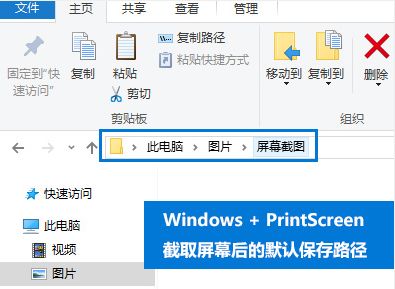
win10自带的截图快捷键有很多,Win + shift + S可以根据自己需要进行局部截图;Prt sc则是对整个界面进行截图;Win+ Prt sc可以在截图整个界面的同时,将截图保存在图片文件夹中;Alt + Prt sc可以对当前窗口进行截图 。
windows10电脑截屏的快捷键为“prtscsyrq”。
的具体步骤如下 我们需要准备的材料有:电脑、键盘。
1、首先,我们找到需要截图的页面。
2、然后我们在键盘的右上角找到单词“Prtscsyrq”。
3、最后,通过按“Prtscsyrq”按钮。
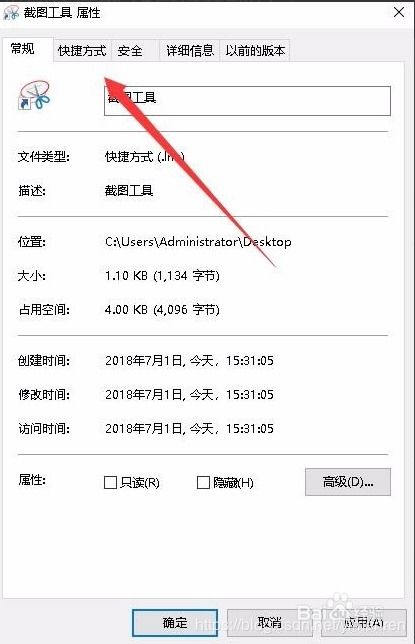
方法一:使用系统自带截图工具截图 点击 Windows 图标,选择Windows 附件 > 截图工具 > 新建,拖动光标选取要捕获的区域,即可快速截取当前屏幕。
方法二:使用键盘快捷键截图 按键盘上的“ Prtsc ”键可以全屏截图,按键盘上。