
展开全部
Windows系统(任意版本均可以)
1
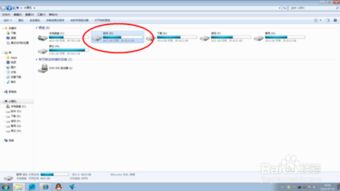
如上图所示,是Windows系统默认的文件夹图标,除了如我的文档、我的图片、我的音乐等系统有对其作出美化外,其余的文件见均采用才图标,看久了难免感觉单调。
进入正题。
首先在需要修改图标的文件夹上点击鼠标右键,在弹出的菜单选项中选择“属性”,如图所示。
在出现的“属性”对话框中,选择“自定义”标签,如图,在“自定义”标签页内选择“更改图标”选项,如图所示。
此时会弹出更改图标的图标浏览对话框,其中有浏览选项和自带的一部分图标供选择,如图所示,下面先按照这些自带的图标进行文件夹的修改。
如图选中一个图标图案后,点击“确定”即可。
回到属性对话框中,会在底部先预览到文件夹的图标已经更改,如图所示。
继续点击“确定”后,会关闭属性窗口,回到资源管理器,此时可以看到文件夹图标已经更改完成。如图。
对于不喜欢自带的那些图标的用户,还以在上面的第4步中点击“浏览”选项,找到任意一个EXE文件就可以将文件夹图标修改成该exe文件自带的图案,操作过程和第6步说第7步一致。如图,将文件夹图案修改成腾讯的企鹅图案。
备注:对于exe文件大家可以在已经安装的程序文件夹内寻找。
设置好之后一路点击“确定”回到资源管理器中就可以看到,选定的文件夹已经被修改为QQ的企鹅图案了。
当然对于其他一些个性化要求较高的朋友也可以通过设置指定任何一个图片作为文件夹的图案。操作和上面步骤类似。
回到上面的第3步骤,选择“文件夹图片”中的“选择图片”按钮,此时会弹出浏览窗口,如图。
在浏览窗口中找到需要的图片路径,一路点击确定,最后回到文件夹内可以发现文件夹的图案已经修改成功。如图所示。
右击你需要改的文件夹——属性——自定义——更改图标——浏览——在下拉菜单中选择“所有文件”——找到你下载的图片——注意!图标扩展名必须是ICO!
用“魔法ICO v2.00”这个软件可以把别的图片转换成图标格式
如果找不到属性的话,可以打开这个文件夹,在文件夹内的空白处右击-属性
1.右键--属性--自定义--选择图标--确定
2.文件夹下都有一个名叫Desktop.ini的特殊文件,这个文件中包含了该文件夹的图标、背景和一些其他信息,好,我们就从它开刀!
我的图标 我的最爱
首先,打开记事本,编辑以下内容(“=”后面的内容请自行修改,不包含括号中的注释):
[.ShellClassInfo] (“.”为一个半角的英文句点)
InfoTip=注释(鼠标悬停时出现) 可选
IconFile=图标文件路径(文件格式可以为.ico;.exe;.dll) 必选
IconIndex=图标序号(用于.exe或.dll文件,选择使用该文件中的第几个图标) 可选。
然后“另存为”,此时,“保存类型”选择“所有文件”,文件名输入“Desktop.ini”,保存到你想要设置的文件夹中即可。怎么样,图标是不是变可爱了?
其实,在Windows XP中,有更简便的设置方法,右键单击欲设置的文件夹,选“属性”,点击“自定义”选项卡,单击下方的“更改图标”按钮,这时,我们就可以自己选择图标了。从本质上说,这种方法也是在文件夹下生成了一个Desktop.ini文件。
我的背景 我的心情
也许你会感觉仅仅修改图标不过瘾,那我们就个性到底,让文件夹的背景随心所变。编辑或用记事本新建一个“Desktop.ini”文件,加入内容(不包含括号中的注释):
[ExtShellFolderViews]
[{BE098140-A513-11D0-A3A4-00C04FD706EC}] (此中的“0”为数字“零”)
IconArea_Image=背景图片路径。
保存后“刷新”即可看到效果。如果嫌多了个Desktop.ini文件碍眼,将它的属性设为“隐藏”即可
可以在注册表中修改
hkey_local_machine\software\microsoft\windows\currentversion\explorer\shell icons(这一项有的注册表有,有的无,如果无则自己添加“项”)\ 在右边新建“字符串值”命名为 3 ,将它的值赋为你放图片的的路径(eg d:\*.ico,注你的图片一定要是ICO格式的)
如果是文件夹就可以通过右键-属性的方法。
视频的话可以通过改后缀名实现,比如改成txt就变成记事本的图标,改成doc就变成WORD的图标,但你打开它时就要先打开播放视频的软件,再从软件里打开它了。