
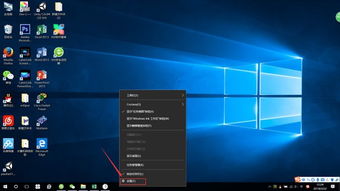
任务栏不会自动隐藏,需要进行设置才可以做到隐藏。
工具:电脑,WIN10
方法和步骤:
1,进入系统,点击任务栏右击鼠标选择“属性”。
2,任务栏选项卡自动隐藏任务栏的前面的框打√即可。
展开全部
首先,将鼠标移到桌面左下角的 开始图标,右键--命令提示符(管理员)(A)
。如图所示。
点击打开后,输入: powershell ,按enter键。
将下列代码复制,粘贴上去,按enter键。
Get-AppXPackage
-AllUsers Foreach {Add-AppxPackage -DisableDevelopmentMode -Register
"$($_.InstallLocation)\AppXManifest.xml"}
执行完后就如下图所示。
接下来,任务栏就可以正常使用了。
任务栏不会自动隐藏,需要进行设置才可以做到隐藏。
工具:电脑,WIN10
方法和步骤:
1,进入系统,点击任务栏右击鼠标选择“属性”。
2,任务栏选项卡自动隐藏任务栏的前面的框打√即可。
工具:电脑
步骤:
1、如下图所示,Windows 10系统默认会把QQ图标隐藏起来。但是每一位用户都需要让QQ图标出现在任务栏上,否则是看不到隐藏的QQ图标的闪动。
2、在任务栏上右击鼠标右键,在快捷菜单中选择“属性”,如下图:
3、打开“任务栏和‘开始’菜单属性”窗口,如下图:
4、在打开的“任务栏和‘开始’菜单属性”窗口,鼠标左键单击“自定义”按钮,如下图所示:
5、打开“系统”设置中的“通知和操作”栏目,如下图:
6、点击“通知和操作”栏目中的“选择在任务栏上显示哪些图标”链接,如下图所示:
7、打开“选择在任务栏上显示哪些图标”窗口,如下图:
8、找到QQ图标,将其开关打开,这样就可以了。如果想要让其他应用的图标出现在任务栏上,同样将其开启。
9、任务栏上已经出现QQ的图标了。