
1、打开Word文档,把一级标题内容都设置为标题1格式。
2、把二级标题设置为标题2格式,以此类推,把所有标题设置为对应的标题格式,把内容设置为正文格式。
3、调整排版,选择目录插入的位置,然后点击引用。
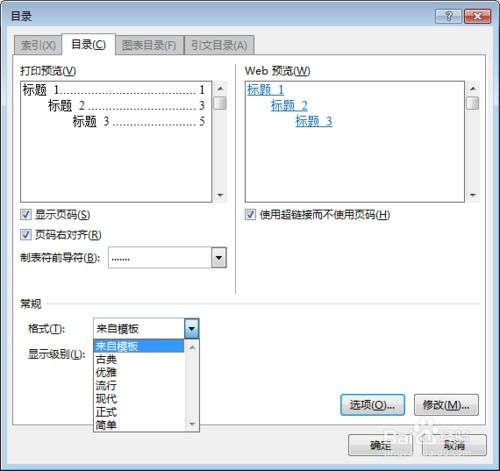
4、展开目录,选择。
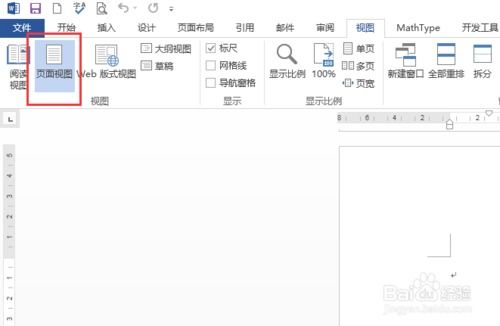
1、打开Word文档,点击菜单栏中的“视图”选项。
2、点击“大纲”选项,再在视图中点击“大纲”选项。
3、调整各标题等级,在大纲中调整各标题对应的等级,如一级标题、二级标题、正文文本等。
4、点击“关闭”按钮,标题等级。
步骤一、自动生成目录准备:大概索引 1、要想让word自动生成目录,就得先建立系统能认识的大纲索引,这是自动生成目录的前提。
选中你的标题。
2、在开始选项卡——格式里选中——选中自己喜欢的目录格式结构。
3、选择之后,就。
1、首先打开要添加目录的文档,在工具栏中,选择“章节---目录页”。
2、在只能目录栏中,点击合适的目录排版。
3、这时可以看到文档已自动生成目录。
4、在目录页功能界面,点击“自定义目录”可以自己定义目录属性。
5、最后。