
电脑扬声器没声音设置方法:1首先第一步先右键单击左下角【开始】图标,接着在弹出的菜单栏中根据下图箭头所指,点击【设置】选项。
2第二步打开【设置】窗口后,根据下图箭头所指,点击【系统】图标。
3第三步在【系统】页面。
1、点击“开始”,选择“控制面板”。
电脑扬声器没声音怎么设置 2、打开控制面板后,选择“声音、语音和音频设备”。
电脑扬声器没声音怎么设置 3、之后选择“声音和音频设备”。
电脑扬声器没声音怎么设置 4、点击“音频”。
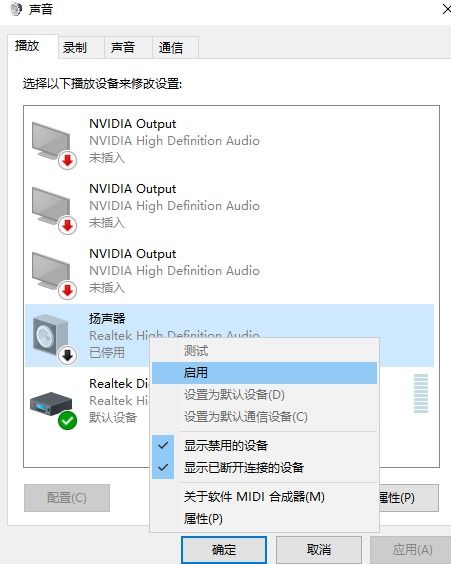
1、首先查看桌面右下角的喇叭图标上面是否有个叉,如果有,说明扬声器被设置成了静音。
2、此时,我们点击一下扬声器按钮上面的叉,就可以解除扬声器静音的状态了。
3、如果排除了以上原因,那么用鼠标右键单击喇叭图标,选择“播。
4、有声音但不见小喇叭时,打开控制面板-声音和视频设备-音量,在“将音量图标放入任务栏”前打上对号。
5、电脑扬声器设置出现错误,没有设置音响模式,音响插入电脑,并不代表着不需要设置就能使用,而是需要更改电脑扬声器。
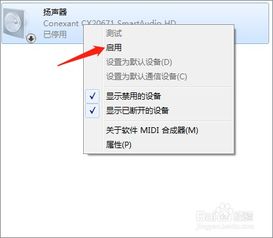
1、首先打开电脑左下角的“开始”按钮。
2、然后点击“Windows系统”。
3、接着在Windows系统中找到“控制面板”点击进去。
4、点击“硬件和声音”。
5、然后点击“声音”。
6、点击“扬声器”打开属性。
7、最后调整扬声器的声音。