
ps中去白底变透明。
电脑:WIN10 软件:3.2免费 软件:Photoshop 1、点击Photoshop菜单里文件的打开选项,将图片打开。
2、打开了图片后,将这一份图片复制一个图层,将背景图层隐藏。
3、然后点击左侧的魔棒工具。
4、用魔棒。
1、打开软件,双击要修改的图片解锁图层。
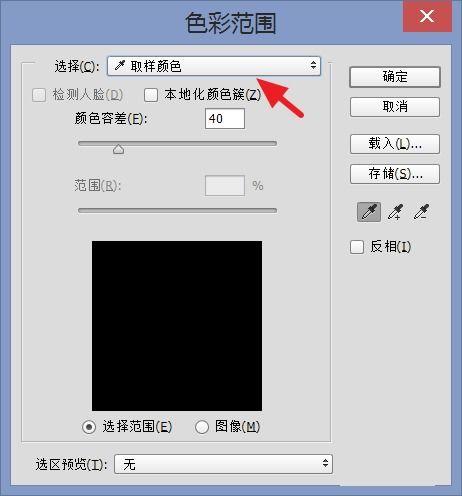
2、选择选项菜单,找到色彩范围。
3、把鼠标移动到图片上,点击选取颜色,点击白色背景。
4、在颜色容差中按需要输入数值,可以选择200。
5、点击键盘上的delete键。
6、之后将图片保存为。
1、打开PS,点击文件,在下拉菜单中选择打开。
2、打开需要处理的图片。
3、点击左侧的“魔棒工具”。
4、点击白色背景区域。
5、点击键盘上的“delete”,这样就可以出现透明的背景图片了。
1.首先点击ps左上角的文件选项卡。
2.再点击打开并选择要使用的素材图片。
3.右击橡皮擦工具并选择魔术橡皮擦。
4.随意点击图片背景上空白的地方。
5.根据以上步骤即可把背景变透明。
注意事项/总结 1.右击橡皮擦工具并选择魔术。
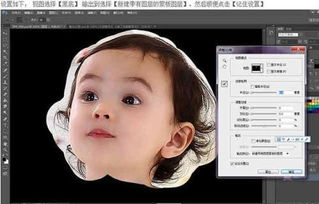
01 首先打开PS软件,将准备好的图片导入到PS中,如下图所示 02 接下来我们选择左侧的魔棒工具选项