
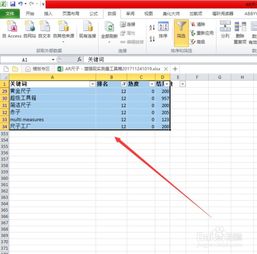
如图所示,我筛选了数据,想把这些数据复制下来,但是无法直接复制。
想。1、点击打开外面想要编辑的excel表格。
2、点击上方功能栏中的数据按钮,筛选出你想要复制的内容。
3、选中你想要复制的内容,并同时按下Ctrl+G弹出定位窗口,点击定位条件。
4、点击定位条件之后,选择可见单元格并点击确定。
5、。
1、点击打开外面想要编辑的excel表格。
2、点击上方功能栏中的数据按钮,筛选出你想要复制的内容。
3、选中你想要复制的内容,并同时按下Ctrl+G弹出定位窗口,点击定位条件。
4、点击定位条件之后,选择可见单元格并点击确定。
5、外面看到。
1、首先,打开Excel。
找到你需要筛选的部分单元格。
2、点击上方工具栏的数据 3、再点击筛选,然后你就能看到你的数据产生了变化,具体体现在第一行数据的单元格出现了下拉箭头。
4、点击下拉箭头。
完成你对该数据的筛选。
5、。
比如,下图中的表格数据,这是筛选后的数据,接下来,要把这些数据复制出来。
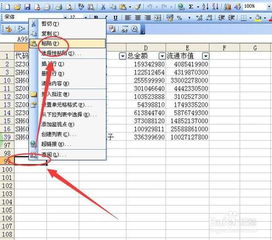
复制这些数据,我们不能直接就这样选中数据按CTRL+C,再按CTRL+V,粘贴。
我们需要这样操作:先选中表格。
再按下CTRL+G,调出定位对话框。
在对话。
1、首先,在电脑上打开已经筛选出的数据Excel表格,这里以把Sheet1工作表中的数据复制到Sheet2工作表中为例。
2、然后,点击表格顶部工具栏中的数据菜单栏目。
3、接着,在打开的数据菜单栏目下找到高级的选项,并点击打开高级。