
华硕主板组装的台式电脑一键启动u盘的快捷热键是:F8
操作步骤:
首先将已经用u盘启动盘制作工具制作好的u盘插入到电脑主机usb插口,然后开机!开启电脑后当看到开机画面的时候,连续按下键盘上的“F8”键。
当我们连续按下快捷热键F8以后将会进入到一个启动项顺序选择的窗口!
通常会有三个或者四个选项:
1.光驱启动;
2.软驱启动;
3.硬盘启动;
4.USB启动也就是u盘启动!
排列的顺序没有固定!
如下图所示:进入后的光标默认选择的选项是第一个“光驱启动”,每个人的光驱可能不一样,所以显示的光驱标识也不一样,反正意思一样就是了!
看下图,将光标移动选择到的地方显示“USB:Gener ic Flash Disk”。
选择好以后只需要按下回车键“Enter”即可从U盘启动。
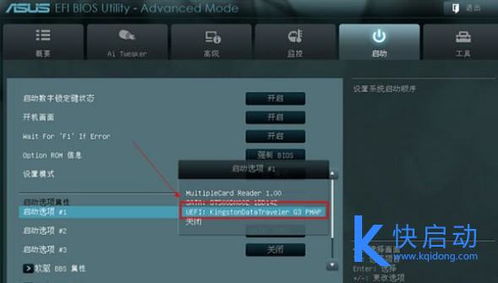
华硕主板设置U盘启动的具体操作如下:
1、首先,将电脑关机,之后再将电脑启动起来,点击键盘上的热键进入华硕主板的bios界面,在bios界面选择Startup选项:
2、然后,在Startup选项中,选择第一项回车:
3、之后,在出现的若干个选项中,选择USB key并将它移动到最上面:
4、然后,返回到上一界面,选择Saving and exit选项,点击回车:
5、最后,会出现一个对话框,提示是否要保存设置,选择是后回车。到此。华硕主板设置U盘启动的具体操作就已经成功了:
开机进BIOS后,找到boot页面,在其中找到boot priority项,将其第一个项目设置为U盘即可。
ESC键。
开机后连续不停的按ESC键进入启动项选择页面,然后用方向键选择U盘。
扩展资料:
用U盘恢复系统操作步骤:
1、首先,插上U盘后,开机按住ESC键进入启动菜单,选择U盘启动项。
2、接下来根据提示选择微软拼音,此选项为后续操作界面的语言选项,并非系统语言选项。
3、需要注意选择“疑难解答”,如果按惯性思维选择了“继续”,那么计算机会重启原有的系统。并不会从U盘启动。
4、在“疑难解答”的界面,可以实现很多操作,重置此电脑是基于原有系统的恢复功能重置系统,如果原有系统出现了问题或者已经不存在了,就需要选择第二个选项,从驱动器恢复。
5、选择从驱动器恢复后,有两个选项,仅删除我的文件,意思是会将整个驱动器上的分区及分区上的文件全部删除(无法仅删除原系统的C盘,只能全盘删除),完全清理驱动器的意思是在全盘删除的基础上,彻底清除数据,无法数据恢复。
如果不变更电脑的使用者,一般我们选择“仅删除我的文件”就好了,因为“完全清理驱动器”需要好几个小时的时间。
6、了解屏幕上的提示信息,选择恢复后,原系统及原来的所有数据将被清除。
7、接下来的步骤直到系统恢复完成都是自动进行的,和系统下进行初始化的界面,及Windows7/8.1升级Windows10的界面一致。
8、系统恢复好了,接下来是一些基本设置。因为是全新安装,不涉及保留个人文件及设置,所以进程会比升级Windows10或系统下初始化更快一下,很快就可以看到选择基本信息的界面了。
9、快速上手阶段,推荐选择使用快速设置,也可按需选择自定义。
10、需要设置一个用户名,密码可以留空。如果事先登陆了无线网络,可以登录或者注册微软账户。
11、一切准备就绪,请尽请使用吧!
华硕电脑BIOS设置U盘启动:
1、插上制作好的【u启动U盘启动盘】并启动电脑,在进入开机画面的时候按“F2”(不同的电脑快捷方式不同)进入BIOS界面;
2、在启动项选择窗口中,选择usb驱动所在的位置,按回车键进入,
3、进入u启动主菜单,此时便成功u盘启动了