
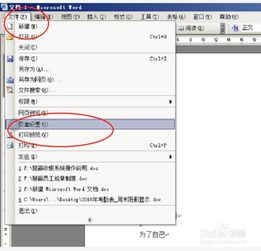
Word文档 设置页边距 方法 一 步骤一:打开Word文档,单击“页面布局”选项卡。
步骤二:在“页面设置”中单击“页边距”按钮。
步骤三:在页边距列表中选择合适的页边距。
Word文档 设置。
设置步骤如下:1.首先打开word文档,如图所示;2.单击菜单上的"页面布局"选项;3.选择"页边距";4.在弹出的菜单中可以选择自己需要的页边距;5.也可以自己设置页边距,就选择最下方的“自定义边距”;6.然后根据需要设置。
1. 打开Word文档,点击“页面布局”选项。
2. 点击“页边距”,然后点击要设置的边距选项,或者点击自定义边距,可以自己设置不同的边框距离。
3.输入上、下、左、右边距之后点击确定即可。
设置步骤如下:1.首先打开word文档,如图所示;2.单击菜单上的"页面布局"选项;3.选择"页边距";4.在弹出的菜单中可以选择自己需要的页边距;5.也可以自己设置页边距,就选择最下方的“自定义边距”;6.然后根据需要设置。
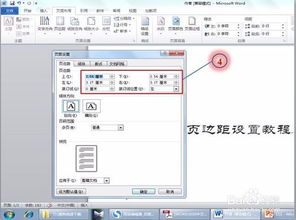
设置步骤如下:1.首先打开word文档,如图所示;2.单击菜单上的"页面布局"选项;3.选择"页边距";4.在弹出的菜单中可以选择自己需要的页边距;5.也可以自己设置页边距,就选择最下方的“自定义边距”;6.然后根据需要设置。