
1、首先,点击电脑左下角的“开始”,点击“设置”。
2、然后,找到“系统”,并点击它。
3、接下来,点击左边的“声音”,再点击右边的“声音控制面板”。
4、然后,点击“录制”。
5、接下来,找到“麦克风”,并点击它。
。
1、在任务栏搜索框内输入控制面板并打开。
2、点击硬件和声音。
3、在硬件和声音设置页面点击声音 > 管理音频设备。
4、在弹出的声音设置窗口,点击录制。
5、右键点击麦克风阵列(或“麦克风”),点击启用或禁用即可启用或禁用。
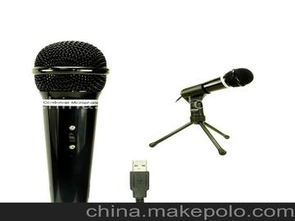
1、鼠标单击桌面的左下角,弹出【设置】选项。
单击设置。
2、在【windows】设置中选择【隐私】。
3、在设置中选择【麦克风】-->【允许应用使用我的麦克风】,将按钮置为开启即可。
1、电脑设置【隐私】中开启麦克风。
Windows10系统的开始菜单中,这里我们点击设置选项打开进入,设置-隐私中,选择麦克风选项,然后这里允许应用使用我的麦克风打开。
2、对电脑麦克风进行一些设置。
在电脑任务栏的音量图标上,点击。
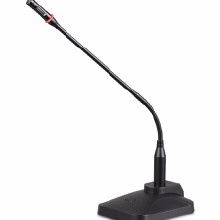
1、台式电脑的麦克风打开的流程如下:首先我们在计算机上打开运行“控制面板”程序。
2、然后在控制面板界面中找到并点击“声音”选项。
3、在“声音”弹窗中切换至”录制“选项。
4、如果页面下方显示“未安装音频设备”的提示的。