
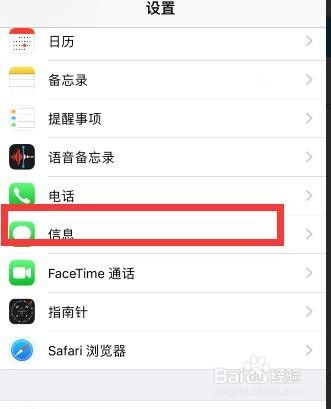
1、打开信息设置页 打开苹果设置,进入“信息”设置界面。
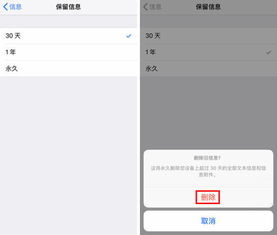
2、进入保留信息页 在信息设置界面,点开“保留信息”设置页。
3、选30天项 在保留信息设置页,选择“30天”选项。
4、点删除 弹出对话框,点击“删除”功能。
5、。
选择需要删除的短信,可以批量多选择,最后我们点击”删除“即可。
1、以苹果8为例,首先点击手机桌面中的信息,如下图所示:2、点击屏幕上方的编辑,如下图所示:3、勾选所有要删除的信息,如下图所示:4、点击屏幕右下方的删除,如下图所示:5、通过以上操作就成功批量删除了苹果手机中。
1、在手机上打开短信图标,在所有短信页面点击三个点,再点击选择短信。
2、勾选需要删除的短信。
3、点击删除即可。
iPhone是苹果公司(Apple Inc. )于2007年1月9日开始发售的搭载iOS操作系统的系列手机产品。
截至2022年9月。
您好,用户点击手机的信息图标 进入“信息”栏后,我们点击右上方的三个小点,如图所示:这时我们在页面点击:选择信息“,如图所示:选择需要删除的短信,可以批量多选择,最后我们点击”删除“即可。