
1、首先我们用鼠标在 Windows10 系统的左下角"开始菜单"处点击右键,然后再选择“控制面板”选项,
win10怎么更改默认输入法,Win10默认输入法设置
2、接着在控制面板里的“时钟、语言和区域”栏目下面,选择“更换输入法”选项,
win10怎么更改默认输入法,Win10默认输入法设置
3、随后请在窗口中点击左侧的“高级设置”选项,
4、接下来请在“替代默认输入法”下面,点击下拉列表,选择想要设置的默认输入法。
5、随后便可以在列表中选择自己想要设置的默认输入法了,这里以设置手心输入法为例。设置完 成以后,别忘记了点击下方的“保存”按钮返回。
6、当我们设置好以后,再返回输入法界面时,可以看到当前已经设置好了默认输入法了。
在桌面上点击【控制面板】,进入控制面板后使用分类显示控制面板内的选项。然后在语言下面点击【输入法】。
win10怎么设置默认输入法
再点击【高级设置】
win10怎么设置默认输入法
进入输入法的高级设置,再找到替代默认输入法。
win10怎么设置默认输入法
在这里选择一个默认的输入法。然后再点击【保存】。如果不能马上达到默认输入法的效果建议重启一下。
win10怎么设置默认输入法
5
现在的输入法都是可以中英文一起打,默认一个比较习惯的输入法有提高输入速度的效果。
工具:
win10
设置方法如下:
1、在任务栏的语言地方点击一下再点击语言首选项。
2、进入语言首选项,再点击高级设置
3、高级设置下面点击更改语言栏热键
4、输入语言的热键下面选择在输入语言之门,再点更改按键顺序
5、在这里就可以看到(Ctrl+Shift)快捷键的设置,选择好点确定,以后切换的时候使用Ctrl+Shift就可以换得了。
最低0.27元/天开通百度文库会员,可在文库查看完整内容>
原发布者:传递5368
www..comWin10输入法设置在哪?怎么打开Win10输入法设置?•Windows系统的的输入法设置一般都在右下角的语言栏,那么Win10输入法设置在哪里?怎么打开Win10输入法设置呢?下面就来介绍一下,Win10打开输入法设置的步骤。•Win10默认输入法设置的位置和Win8.1是一样的•1、鼠标放在右下角-设置-更改电脑设置-时间和语言-区域和语言-添加语言,添加完后(区域和语言下)点击你想要的语言。•2、中文输入法里点击选项,然e799bee5baa6e997aee7ad9431333433623737后点击添加键盘。•现在你知道Win10输入法设置在哪了吧,打开Win10输入法设置的方法就是这么简单,还不赶紧去试一下。•Jjhl7684dggds如果你想学到更多的电脑知识请随时关注系统114,记住我们的官方网站:系统之家下载站http://www.xitong114.com/
方法如下:
1、首先用鼠标右键点击windows键,然后选择“控制面板”。
2、进入控制面板之后,选择“更换输入法”。
3、然后选择右上角的“选项”,如图示。
4、点击输入法中的“添加输入法”。如图。
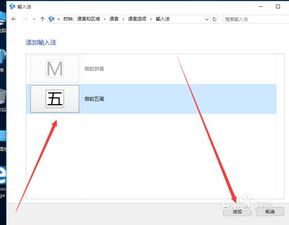
5、选择需要添加的输入法,然后点击“添加“。
6、添加完毕之后,点击”保存“,如图。