
其实这是简便的方法批量修改文件名的。今天小编就将大家两个办法来批量修改文件名,相信学会了其中的技巧,你在处理文件、办公时一定会事半功倍的。一、用系统自带预置功能修改在你的Windows电脑上批量修改文件名是非常简单的。选择所有的文件,按F2,然后输入一下描述性的文本。之后用Windows将会在每个文件名中加上一个唯一的序列数字。
这是一个相当快捷的解决方案,但是并不是很灵活,因为你不能自定义修改的方式。只能按照系统预置的方案来修改。
例如,你如何将当前的日期加在文件名中?或者你想替换掉文件名中的几个文字或字符(如一个拼写错误)。或者你想文件按照一个不同的重命名系统去修改,像这样file-A.jpg,而不是默认的file(1).jpg,就没有办法。下面还有一种办法,那就是通过第三方软件程序来修改,这种方法就没有上述的烦恼。二、使用Excel或同类软件批量修改文件名点击Windows左下角的“开始”菜单,选择“运行”,输入cmd ,回车进入命令行。2::用 cd 命令进入到你想批量修改文件名的文件夹目录。比如这里,我想要进入C盘中的pics文件夹。cdcd pics
3: 输入 dir /b 你可以看见当前文件夹目录下面全部文件的列表。
输入dir /b > pics.xls 将的列表输出到pics.xls电子表格。
4::这时候打开Excel或Google Docs电子表格,你会在第一列中看到刚才文件列表。5: 在旁边空白的列中,添加一个相应的function函数公式——例如,使用SUBSTITUTE可以来修改文件名中指定的字符,使用 CONCATENATE() 和 DATE() 可以在文件名中加上日期,等等。 6::选中B1单元格右下角的+加号,向下拖动,这样我们的公式将被复制应用到所有行。
现在,你原来的文件名在A列,你期望替换成的文件名在B列——我们现在要将它们转化为DOS中的rename命令。
在C列,输入Excel公式:
=CONCATENATE("ren ",A1, " ", B1)
点击函数的对号,确认输入无误后,拖到右下角的+加号,应用到所有行。
7:选中C列,点击“复制”,在C盘pics文件夹目录下,创建一个rename.bat文件,将复制的内容粘贴进去。8:现在我们已经基本要完成了。在C:pics下输入命令rename.bat,然后回车,你会发现pics目录下的文件名已经按照你期望的方式全部被修改了。这个方法用熟练后对于处理文件的效率有很大的提升,很方便。
复制以下代码保存为a.bat文件,放在你要改名的文件夹里运行
会把这个文件夹里的所有后缀名为.rm的文件都以 b+序号 的形式命名.
@echo off&setlocal EnableDelayedExpansion
set a=1
for /f "delims=" %%i in ('dir /b *.rm') do (
if not "%%~ni"=="%~n0" (
if !a! LSS 10 (ren "%%i" "b0!a!.rm") else ren "%%i" "b!a!.rm"
set/a a+=1
)
)
用Replace Pioneer把前面替换成空就可以,很容易。
详细操作:
1. 选择Tools->Batch Runner 菜单。
2. 点击"Pick Files",按住shift或control选择多个文件,注意如果是好几百个文件,应该用"Search Files"按钮,自动搜出所需要的文件。
3. 如果必要,把文件按需排好序。
4. 把set output filename 中的${FILENAME}修改为${FILENAME}{replace,'Sum\s*\d+\s*',''}
5. 观察新文件名是否符合要求,然后点击File Rename,完成重命名。
①选中所有要修改的文件。要按顺序排列的话,请先选最后一个文件,最后选第一个文件;
②直接按F2键,把第一个文件的名称修改好;
③按ENTER后,自动得出相同文件名并后缀数字。
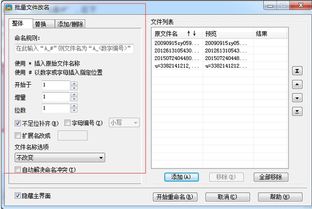
使用好压软件的批量文件命名功能,就可以实现如你所述的命名,具体操作如下:
1.百度搜索好压,打开好压官网
2.点击下载按钮,下载好压并安装
3.安装完成后点击批量文件改名
4.在打开窗口点击添加要重命名的文件
6.选中文件点击打开
7.问题是增加字段,选择增加/删除
8.将要增加的文段输入到对应位置
9.点击开始重命名,等待重命名完成
10.在文件管理器中重命名的文件如下,任何文件都可以这样重命名