
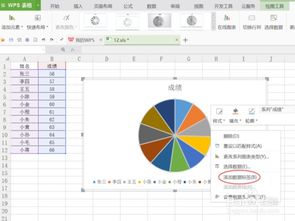
excel制作统计图步骤,这里以扇形图为例:
1、首先在Excel中输入表的名称和数据。如下图所示:
2、鼠标选中数据表格,切换到【插入】选项卡,单击【图标】选项组,在下拉面板中选择【饼图】—【二维饼图】。
3、Excel系统就自行根据数据建立好了一个饼图。
4、给统计图上添加标签文字说明。在饼图上单击鼠标右键,在弹出的快捷菜单中选择【添加数据标签】。
5、在图上添加了百分比显示,再次单击右键,在弹出的快捷菜单中选择【设置数据标签格式】。
6、在弹出的对话框中切换到【标签选项】,勾选【类别名称】,完毕后单击【关闭】。
点击插入→图表→选择统计图的类型,是柱状图照样折线图,饼图等等,然后下一步,选择制图的数据区域,持续下一步,就可以完成了,然后在根据须要设置一下图表的显示内容即可.
插入图表,选择图表样式,再右键点图表,选定数据区域。确定就OK
选择你要编辑的统计表单击右键-选择右键菜单中的图表对象-选择打开
然后你就可以进行数据的添加删除等编辑操作
一般用Excel,它是专门做表格的软件。当然,也可以在Word绘制表格。
首先,要设计统计表格的表头,设计好每列的标题,要简洁明了,调整好每列的宽度和各个统计项的顺序。
完成上面的工作以后,设置每列单元格的数据格式,是文本还是数值或者是其他类型。
为了表格的美观性,还可以进一步设置单元格的对齐方式,边框、字体颜色等。