
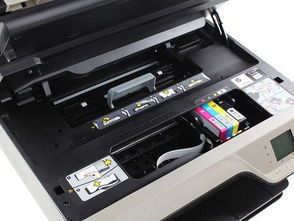
开机,打开护盖,小型打印机的话笔架移出来后更换就行,高端点的打印机的话,在面板上有操作提示的
更换墨盒的基本步骤如下:
1、面对打印机正面,向外并向下翻开打印机墨盒舱。
2、将墨盒托架移动到中间。
3、向下压以松开旧墨盒,就可以将旧墨盒从插槽中取出。
4、撕开新墨盒包装, 取出新墨盒
5、拉起新墨盒的粉红色标签,并撕下。
6、将新墨盒插入插槽中,手感确认卡装到位。
7、最后抬起墨盒舱并牢固合上。
惠普5788打印机如何更换墨盒
第一步:取出墨盒
1.按下一体机控制面板上的“电源”按钮,开启一体机电源。如图1“电源”按钮所示:
2.打开一体机顶盖。如图2打开一体机顶盖所示:
3.正对一体机,等待墨盒托架移动到一体机右侧并完全停止。如图3墨盒托架所示:
4.向下轻按墨盒,将墨盒取出。如图4取出墨盒所示:
第二步:安装新墨盒
1.从包装中取出新墨盒,并小心撕掉透明保护胶带。如图5撕掉保护胶带所示:
2.将新墨盒插入和墨盒上颜色标记相对应的墨盒插槽中,并用力按下墨盒,确保墨盒和墨盒插槽正常接触。如图7插入墨盒所示:
3.合上一体机顶盖。如图8合上一体机顶盖所示:
第三步:校准墨盒
每次安装或更换墨盒后,一体机会提示校准墨盒。请按照以下步骤操作,校准墨盒:
1.在主纸盒中放入普通纸,然后点击“OK”按钮,一体机将打印一张墨盒校准页。如图9“OK”按钮所示:
2.将校准页正面朝上,放在自动进纸器中,然后按下“OK”按钮,一体机开始校准墨盒。
3.一体机液晶屏提示“校准完毕”后,可以尝试打印。
步骤一:取出并更换墨盒 › 步骤二:校准墨盒 › 操作步骤 请按照下列步骤操作: 步骤一:取出并更换墨盒 启动打印机电源。 打开打印机顶盖。 等待墨盒底座移动至打印机的右侧。 轻轻按下墨盒一端,将旧墨盒取出。 从包装中取出新墨盒,并小心撕掉透明保护胶带。 1 - 铜色触点 2 - 带有粉色标签的保护胶带 3 - 墨盒喷嘴 注意 :请勿触碰铜质触点或墨盒喷嘴。因为触摸这些部件将会引起墨盒喷嘴堵塞以及打印机和墨盒接触不良。请勿触碰铜质触点和墨盒喷嘴所示: 捏住墨盒,使墨盒上的铜带位于底部,并且指向打印机。将新墨盒稍微向上倾斜,滑入墨盒底座,慢慢地将墨盒往里推,直到墨盒卡入墨盒底座。如图 4 插入墨盒所示: 放下打印机顶盖。然后通过步骤二的操作来校准墨盒 ,以获得最佳打印质量。 注意 :请将墨盒放在儿童触及不到的地方。 返回页首 步骤二:校准墨盒 在纸盘中装入纸张。 请按照如下操作步骤,校准墨盒: 请根据不同的操作系统做以下操作: 在 Windows XP 操作系统中 依次点击“开始”→“打印机和传真”。 在 Windows 2000/98/Me 操作系统中 依次点击“开始”→“设置”→“打印机和传真”。 在“打印机和传真”窗口中,右键点击“HP Deskjet D4100 series”的打印机图标,然后选择“打印首选项”菜单选项。 在“打印首选项”窗口中,选择“功能”选项卡,然后点击“打印机服务”按钮。注 :您需要安装 HP Deskjet D4168 打印机全功能软件和驱动程序,在“功能”选项卡中才会显示“打印机服务”按钮。 HP Deskjet D4168 喷墨打印机驱动程序和软件下载 在“HP Deskjet D4100 series 工具箱”窗口中,选择“设备维护”选项卡,然后点击“校准墨盒”按钮,根据屏幕提示的说明,校准打印墨盒。
①如果打印机尚未启动,请按电源按钮启动打印机。
②放下出纸盒,然后打开墨盒舱门。 将笔架移动到打印机的中央位置。 等待直到打印机处于闲置状态并停止运行。
③拿出需要安装的新墨盒,撕掉保护胶带。
④握住墨盒两侧,使喷嘴朝向打印机,然后将墨盒插入相应插槽。 确保墨盒上的图标与插槽的图标相符。
⑤向前推动墨盒,直至其卡合到位。