当前位置: 百科大全 > 文档大全 >

wps怎么筛选重复数据并删除,wps怎么筛选重复数据标色


WPS如何快速筛选重复的数据

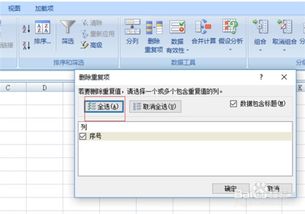
wps怎么筛选重复数据并删除


如图


选择重复项那个选项在点开里面有个高亮重复项、删除重复项和拒绝重复项你可以试试这个(注明:一列中格式不能有合并)

怎样将wps表格里的重复项筛选出来

1、打开工作表,选定待筛选区域2、点击工具栏“数据”,在下面找到“重复性”,根据自己需要设定重复数据的处理方式。本文设定重复数据以红色区域标记。3、选择设定后,会弹出一个对话框,点击确定。4、重复的数据会被筛选出来并标记,可根据自己的实际需要进行处理。

wps中的行如何把相同数据筛选出来

手机WPS表格中添加数据筛选

WPS怎么挑选单元格内重复的内容

  • 首先用WPS打开你的表格,选中该列,

  • 选择“数据”-“重复项”-”高亮显示重复项“-”设置“,会出现图2所示,点击”确定“,


  • 重复选项将会用橙色标记出来,如下图所示,

  • 选中该列,再次点击选择“数据”-“重复项”-”删除重复项“,出现图2所示提示框,”删除重复项“


  • 重复项会留下一个唯一值,点击”确定“,删除重复完成!
  • wps怎样筛选工作簿里出现的重复项

    可以选择标题行
    然后选择自动筛选

    选中数据区,按“数据-筛选-高级筛选”,在出现的对话框中勾选“选择不重复数据”,并在上面选择“将筛选结果复制到其他位置”,然后在“复制到”中选择一个新位置,确定。
    这时所有数据只显示一个不重复的。

    猜你喜欢