
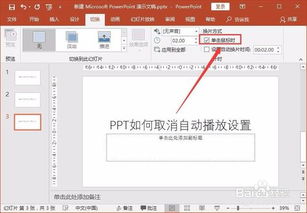
幻灯片放映---设置放映方式 里面把自动放映那一项去勾
那个应该是经过排练计时了,左键单击“幻灯片放映”,设置放映方式,换片方式为手动。
上面工具栏选择幻灯片放映然后选择设置幻灯片放映,然后就可以设置了!!
请采纳!
首先,准备好一份ppt文档。这里,我们以Microsoft Office PowerPoint 2013为例进行演示。
Microsoft Office PowerPoint 2013的工具栏如图所示。在这里,我们主要用到的是“切换”和“放灯片放映”两个选项卡下的内容。
选中“切换”选项卡,在右侧可以看到“换片方式”。这里,有两种换片方式:一是单击鼠标时进行换片,用于手动换片;二是设置自动换片时间,用于自动播放。在这里,我们把换片方式统一改为“单击鼠标时”。
“切换”中的“换片方式”是针对每一张幻灯片而言的,因此,需要把所有幻灯片的换片方式都改成“单击鼠标时”。
改好之后,切换到“幻灯片放映”选项卡,选择该选项卡下的“设置幻灯片放映”。
将其中的“换片方式”改为“手动”,并点击“确定”保存修改。
以上操作完成后,保存幻灯片,在重新放映。这时,ppt的自动播放就已经取消了。通过鼠标单击或者鼠标滚轮,可以手动控制幻灯片的播放。
PPT中排练计时或自动切换是一种动画效果,应该在动画里解决。参考在PPT2007中按下列步骤可以删除排练计时。打开进行过排练计时的PPT——动画——切换到此幻灯片——换片方式——去掉“在此之后自动设置动画效果”的勾选——全部应用——保存即可。