
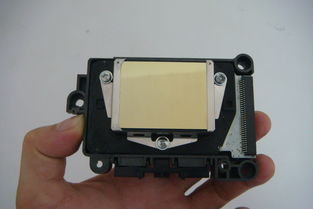
这个确切地说,墨盒分带头墨盒和不带头墨盒,比如HP和佳能的墨盒是带头墨盒,盒上的喷嘴就是喷墨嘴,而EPSON的则不同,它的墨盒是不带头墨盒,喷嘴没在墨盒上而是在打印机里面另有喷嘴。
喷墨打印机喷头的清洗
[ 2005-5-12 14:29:32 ] [ 字体:大 中 小 ]
大部份 喷墨打印机的使用者,时常会遇到打印机的文字或图像有”断断续续的或印不清楚”情形
发生原因:
1 打印机置放的空间温度过高。
2 打印机置放的位置,有大量气流流动,如电扇的吹拂。
3 打印机没有太久。
4 打印机的喷头长期间堵塞,未作适当的清洗。
5 使用来路不明的复厂的墨盒,或不相容的填充墨水,导致喷头快速乾燥。
打印出现断线的判断:
1 无论是断线或喷头堵塞,通常是检查喷头(打印测试页)、打印头的清洗,一次不行就再来一次,清洗几次后观察...
2 打印测试页断线位置,始终都在相同点或横线上,断线的位置应是喷头堵塞,堵塞的喷头当然无法喷出墨水
3 打印测试页的断线位置不固定时,表示打印头并没有堵塞,而是流道中残有空气,墨水供应不连续所造成的断线。
断线的原因与解决:
1 每次打印头清洗后,进行喷头检查(打印测试页)断线是否越来越多 - 如果是,应该是墨水用完,取下墨盒确认,确定是墨水用完,进行墨水填充即可解决,
2 填充墨水后,进行打印头清洗 2-3 次仍出现断线 – 应该是墨水填充错误或过急,出墨口内部残有空气,无法导引墨水进入墨嘴,打印时出现断线;最好方式是静置打印机不打印,让墨盒内的墨水产生自然消泡、沉淀,再进行打印头清洗 2-3 次及喷头检查(打印测试页)
3 每次"清洗打印头"之间的间隔,最好30分钟以上,连续进行打印头的清洗,有损导墨组件
喷嘴堵塞的原因与清洗:
1 请详细阅读与执行,才能打印出清析、美丽的文件。
印地安原厂建议:
1 先执行打印机清洗打印头功能2~3次。
2 如果还是不行,不要将打印机电源关闭,放置隔一天后再做清洗打印头 2~3 次。
3 如果还是无法解决,请参考下面的档案,有更进一步的解决方法:
4. 需要做打印机的打印头清洗工作,请到打印机内容的工具(Utility)中选择清洗打印头(Head Cleaning)
的项目,以检查打印头的喷嘴效果是否正常,然后再进行打印。
4 如果问题还是没有解决,请多打印几个细线条,再试印看看。
5. 请检查墨水是否有外溢的现象,如果有,请用乾净的抹布擦拭乾净。
6 如果是用快速打印及交叉打印模式,请改用高品质打印试试看,并检查是否需要做直线校正。
相关的清洗方式:
1 清洗墨水盒的清洗:
1 清洗墨水盒的清洗效率最高,直接以安装打印头的方式安装,工作、效率与原厂打印头相同。
2 清洗墨水盒的成本较高,一组清洗墨水盒约等于原厂的一组墨水盒价格的80%。
3 清洗墨水盒的保存具有不易性,开封使用后,部份成份受挥发作用,墨水盒久置后会有乾枯情形。
2 手动清清墨水盒的盒座:
1 针对特定的墨水盒导墨管至喷嘴之间的通道进行清洗。
2 溶解通道中凝结的墨水或墨块。
3 清洗、溶解喷嘴及喷孔已乾枯的墨水。
4 清洗、溶解喷嘴外部平面上,残留及已乾枯的墨水。
手动清洗步骤:
1 墨水盒盒座移出位置的防护
1 取用一张纸巾,纸巾折叠成 1-1.5 公分宽的长条状。
2 纸巾沾水呈微湿状态。
3 横置于墨水盒盒座移出预定的位置台面上(如更换墨水盒的位置)。
4 微湿的纸巾面需平压整齐,不能影响盒座的移出。
2 准备清洗工具
1 取用清洗专用的 2.5ml 注射筒。
2 注射筒端部套上清洗专用圆盘。
3 取用喷嘴清洗专用清洗液,注射筒圆盘与瓶口接触汲取 1.0ml专用清洗液。
3 手动方式移出墨水盒的盒座
1 打印机呈关机的状态。
2 卸除打印机墨水盒座定位限制栓。
4 取出打印机盒座上的墨水盒
1 打开打印机墨水盒的盒盖。
2 依序取下打印机的墨水盒。
3 妥善置放墨水盒於安全位置。
» 清洗注射筒插接於盒座的导墨柱上
1 先选择颜色打印较佳的导墨柱,进行清洗保养。
2 清洗注射筒前端圆盘,朝向盒座的导墨柱插接
3 清洗专用圆盘中心通孔及平面,与导墨柱的底缘面密合接触。
5 进行导墨柱及喷嘴的清洗
1 轻压注射筒,圆盘接触面与导墨柱底缘面密合。
2 以单指轻击方式轻击注射筒的推杆。
3 将适量的清洁液注入导墨柱内。
4 停留 5-10 秒后取下,及进行其他颜色导墨柱的清洁。
6 堵塞颜重的导墨柱清洁
1 清洁注射筒与导墨柱插接结合,单指轻击方式轻击注射筒的推杆。
2 清洁注射筒停滞於导墨柱上,至少 20分钟 以上。
3 再次单指轻击注射筒的推杆,向上轻拉注射筒推杆,反覆 2-3 次。
请勿重拉以免伤害内部结构,此时注射筒会吸出微量气泡
7 进行所有颜色导墨柱的清洁
1 清洁注射筒再次依序与其他颜色的导墨柱插接结合。
2 单指轻击方式轻击注射筒的推杆。
3 向上轻拉/单击注射筒推杆,反覆 2-3 次。
4 取下清洁注射筒。
8 清洗导墨柱外部
1 注射筒内部剩余的清洗液,注於导墨柱外缘空间。
2 清洁液溶解外部残留乾枯的墨水。
3 折叠小张的纸巾,沾附清水呈微湿状态。
4 平置於导墨柱外围面,吸除清洁后残留的清洁液。
9 墨水匣载入匣座上
1 墨水匣装回前,请注意墨水的剩余量,请先进行填充或准备一颗新的墨水匣
2 墨水匣装回印表机的匣座,盖上匣盖,推回原有位置。
3 清除铺设的纸巾后,开起印表机电缘开关。
10 进行印表机清洁导墨
1 印表机电缘开关键开起,印表机进行起始状态,进行导墨作业。
3 至印表机内容的工具(Utility)中选择清洁印字头(Head Cleaning)的项目,以检查印字头的喷嘴效能是否正常,然后再行列印
最佳的清洁方式
1 使用电脑时,随手进行列印页的列印 - 它消耗掉的墨水,只有五行字的列印消耗而已。
2 不使用电脑,至少 2-3 天进行列印页的列印 - 它可以有效的防止喷嘴乾枯。
3 简单清洁喷嘴一次,消耗掉的墨水有多少 - 它足以让你列印 五张A4 文字。
4 喷嘴强制性的清洁一次,消耗掉的墨水有多少 - 它足以让你列印 五张A4彩色图片。
5 不要忘掉简单的随手进行列印页的列印,永保喷嘴清洁又顺畅。
开始-设置-打印机和传真,右键你的打印机图标-维护。
是很微小的网状膜,通过它就恩在纸上打印你想要的文章及图片
对于喷墨打印机而言,有时使用时间一长,用户就会发现打印出来的文字或图像出现断线、颜色失真、字迹模糊等情况,有时甚至无法打印。出现这样的故障,往往是由于打印机喷头被堵住了,比如打印机长时间放置后,水分过度蒸发导致墨水干结,或由于不同墨水混用产生化学反应,使打印机喷头无法正常工作,因此需要对它进行检修。 一、用驱动工具清洗喷头 如果打印机喷头堵塞不是很严重,能够进行正常打印,只是打印出来的文档比以前的要逊色一些(比如部分文字的字迹不清或照片局部颜色偏色等),如果不想太麻烦,可以使用打印机驱动程序自带的应用工具来清 洗打印机喷头,一般而言,大部分喷墨打印机都会附带墨盒清洗工具。 以笔者的HP Deskjet 656c 喷墨打印机为例,首先在打印机中放入一张干净的普通打印纸,然后安装打印机驱动程序,在系统任务栏会出现打印机工具图标,进入“打印工具箱”中,点选“清洗打印墨盒”按钮,然后在出现的窗口中点“清洗”按钮,接着打印机开始进行清洗,清洗完毕后会自动进行测试页打印,如果清洗后打印质量有所好转,但依然不够满意的话,可以进行两次以上的清洗操作。 使用打印机驱动程序的应用工具清洗喷头,其优点是操作简便、快捷,缺点是清洗效果不太理想。最后如果你觉得还是不满意,可以在“打印工具箱”中点选“校准打印墨盒”按钮,再在出现的窗口中点“校准”按钮,然后开始对打印墨盒进行校准,校准完毕后,你会发现打印质量会进一步提升。 二、手动清洗打印喷头 打印输出时会有断线、白道、偏色等问题,但是墨盒中仍有墨水,这种喷头堵塞的情况需要手动来进行清洗。首先将打印机中的墨盒拆下来,会发现墨盒底部有类似集成电路的部分,这就是喷头所在的位置(图2),准备一些在 50℃~60℃的温水,将温水倒入一个洁净透明的杯子中,然后将墨盒底部的喷嘴浸入水中浸泡10~30分钟。 需要注意的是,只要将喷嘴的部分浸入水中即可,不要将整个墨盒放入水中。浸泡 10~30分钟后将墨盒从水中取出,适度用力甩干,喷嘴部分会甩出一些墨水,用餐巾纸将墨盒喷嘴处甩出的墨水吸干,将清洗后的墨盒安装回去,墨盒清洁过程就完成了,最后使用打印机打印一张脱机测试页,对比一下清洁后的效果。 有时打印机长期不使用,一些用户将墨盒直接外置,这样很容易导致喷头堵塞,而且内部的墨水也干了,此时无法进行打印,那么需要进行“特殊”处理,准备浓度95%的酒精、一个干净的杯子、一支一次性注射器。将一次性输液器的塑料管与打印头供墨口连接,将打印头头部置于浓度95%的酒精中,通过打印头将酒精吸入注射器针管中,吸入数次后可以清洗堵塞较严重的打印头