
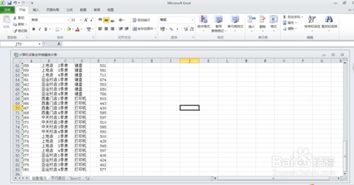
1、打开excel2010表格。
2、选择需要修改行高和列宽的单元格。
3、在菜单栏中找到“格式”选项。
4、点击“格式”在下拉框中分别选择“行高”和“列宽”进行设置。
5、例如将行高设置成20,点击确定。
6、将列宽设置成15,点击确定。
7、下图为选中的单元格更改过行高和列宽后的样式。
1、可选择行或列,击右键,设置行高或列宽。
2、可选择行或列,将鼠标移到行列的边框线上,用鼠标拉动,调节行主或列宽。
方法/步骤
设置行高的方法:
1.选择要设置行高的行,点击右键,选择”行高“:
2.输入行高数值,点击确定:
3.行高就设置好了:
列宽的设置方法:
1.选择需要设置列宽的列,点击右键,选择”列宽”:
2.输入列宽数值,点击确定:
3.列宽就设置好了:
注意事项:在Excel中行高与列宽的单位是不同的,所以虽然设置的数值一样,但行高跟列宽是不一致的。
方法/步骤
打开我们需要进行设置的excel表格
点击选中我们需要设置的单元格,鼠标点击然后选中
选中之后将鼠标移动到wps表格处点击下拉,然后在其下拉菜单中找到“格式”
在格式的选项中我们可以看到“行”和“列”,在其下拉菜单里有可以看到“行高”“列宽”然后点击选择,先点击进行设置
点击行行高之后会出现一个可以设置大小的选项,在这里输入你想设置的行高大小,然后点击确定
同样,列宽也是选择之后会出现一个设置大小的选项,然后在这里输入你想要设置的大小,点击确定即可