
苹果手机截屏方法:
一、iPhone X : 同时按下【侧边】和【音量增】按钮对当前屏幕进行拍照截屏。
二、其他机型:同时按下【主屏幕】和【顶部】或【侧边】按钮对当前屏幕进行拍照截屏。前往【照片】-【相簿】,然后轻点【屏幕快照】查看截屏。
注:在 iOS 11 中,会有屏幕快照的缩略图显示在设备左下角,轻点缩略图可通过“标记”添加绘画和文本,按住缩略图可分享屏幕快照,在缩略图上向左轻扫可将它关闭。
方法一:快捷键截图
按顶部【开机电源】键+【Home】键,就会听到“咔嚓”的拍照声出现, 这样就截屏成功了,截屏蔽保存在手机的相册中。
方法二:Assistive Touch截图
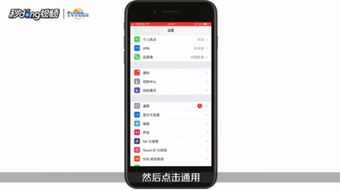
设置—通用—辅助功能—打开Assistive Touch。
在手机这里选择自己的小圆点虚拟按钮。小圆点截屏时候看不到,在手机操作可以看到。
点击小圆点里面的设备,在小圆点这里再选择更多,点击屏幕快照,完成截屏。
总共有两种方式可以截屏:
一:1、同时按电源键和Home键。
我们知道iOS系统内置了虚拟home键功能,也就是我们俗称的“小白点”可以选择这种方式来实现快速便捷的截屏。
1、首先在iPhone7系统桌面上依次进入【设置】--【通用】--【辅助功能】在这边先开启【Assistive Touch】功能。
2、返回到iPhone7系统桌面,我们会发现多了一个小圆点,我们依次点击【设备】--【更多】就可以【屏幕快照】了,点击这个按钮就会对任何页面进行截图,所下图所示:
电源键中间小圆圈一起按做截图了。
iPhone7截屏方法: 1、同时按电源键和Home键。 2、按屏幕上的“小圆点”,按“屏幕快照”。