
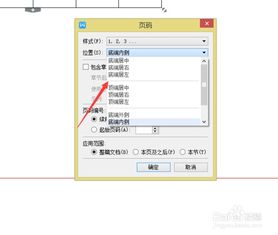
1、打开需要设置页码的文档。
2、下拉文档页面到指定页面。
3、在工具栏中切换到页面布局标签。
4、在分隔符下拉菜单中选择插入一个分节符。
5、在工具栏中切换到插入标签下。
6、在页码下拉菜单中选择设置页码格式。
7、将页码编号设置为起始页码,并输入值1。
8、可以看到指定页的起始页码被修改为1,完成任务目标。
看懂了 ,这是毕业论文的模式,就参照下面的说明去操作吧。
如果要设置不同样式的页码,页眉页脚,需要插入分节符,主要技术在于:从正文开始和前面的目录之间要插入一个分隔符--下一页(分节符),然后再设置正文的页脚(正文页脚通过页眉页脚设置,选择“链接到上一页”,点一下就取消了和上一页相同,然后从1开始页码就可以了。)
方法/步骤
首先打开一份word文档,此时显示的是文档的真正的第一页。本篇示范文档共5页,我现在要把文档的第3页作为第一页开始标注。
首先把光标放在需要作为第一页的前一页的最后一行的某处,这里是第2页最后一行某处,然后选择“页面布局”—“分隔符”—“下一页”。
再将鼠标的光标放在要作为第一页的某处,然后选择“插入”—“页脚”——“编辑页脚”。
然后就会切换到页脚操作界面,这里需要注意,如果在文档的右下角显示“与上一节相同”,则需要在上方的命令栏中选择“链接到前一条页眉”。(这是为了取消原来会从第一页开始编制页码的格式)
现在点击“页码”—“设置页码格式。”
如图是打开的页码格式命令框,为了是第3页标注为第一页,则需要在页码编号处选择“起始页码”,并在后面选择1。之后点击确定即可。
最后在插入—页码—页面底端,然后可以看到很多页码显示的格式(位置不同、显示方式不同),现在需要的页面显示位置和方式就可以了。
8
现在我们就可以看到在第3页处显示页码为1,即我们现在已经完成了从第3页开始作为第一页设置页码。
从第2页开始设,就是第1页空着,-->页脚:首页不同,把第1页上的页码删了
从第2页开始数,就是开头就是第2页-->设置页码格式-起始页码,2
以word2007为例:
1、打开word文档,单击“插入”菜单,单击“页码”命令,打开下拉列表。指向“页面底端”命令,在打开的页码类型中单击“普通数字2”类型,即可在页脚中部插入页码,双击空白处退出编辑。
2、单击“插入”菜单下的“页码”命令,打开下拉列表,单击“设置页码格式”命令。在弹出的“页码格式”对话框中,单击“编号格式”右侧的下拉按钮,选择编号格式,在“页码编号”下方,选择“续前节”或者选择“起始页码”,输入起始页码,单击“确定”按钮。
3、单击“插入”菜单下的“页码”命令,打开下拉列表,单击“删除页码”命令,可以删除页码。