
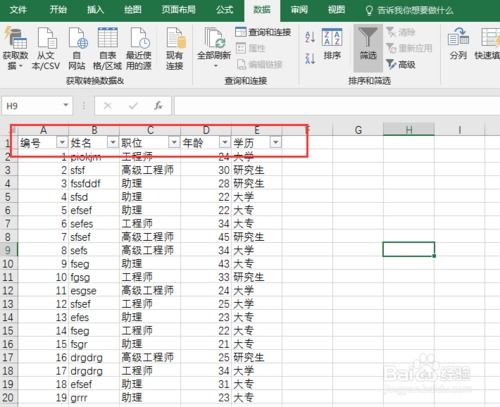
Excel 筛选出符合条件的数据具体操作步骤如下:
1、打开所要查看的EXCEL 表格(以下图新建工作表为例)。
2、鼠标选中第一行,使第一行颜色变为绿色即为选中,具体如下图所示。
3、点击工具栏内的筛选图标,具体如下图所示。
4、点击筛选下拉工具框,点击筛选,具体如下图所示。
5、此时,表格第一行会出现一个下拉选择框的图示,具体如下图所示。
6、点击下拉框,输入想要筛选出来的数据,(以筛选35.16为例),点回车键,便可以找到数据了。
excel中的筛选图标是一个漏斗,非常的形象,其寓意是从众多内容中,筛选出我们需要的信息。
软件执行筛选后的结果不尽人意,表格中只有唯一一个下拉小三角,不便于我们筛选数据。我们想要的是每列都有下拉小三角。是因为表格中有合并的单元格导致的,用红色三角标识出。
您好!本人通过以下操作可达到您需要的效果,如下:
1、在D2处输入公式:=IF(B2=C2*2,1,""),然后下拉。
上图,只有满足“采购数量是可用库存2倍”才显示1;若条件改为“采购数量大于等于可用库存2倍”,则D2公式改为:=IF(B2>=C2*2,1,"")即可
2、点击D1,选择数据->筛选
3、去除空白选项,只留1选项。
4、则数据只显示满足采购数量是可用库存2倍的数量行了。
1、如图所示的学生名册,要将籍贯为广东的学生筛选出来。
2、框选表格的标题行,切换到“开始”标签,点击“排序和筛选”下拉列表,选择“筛选”工具。
3、可见,标题行马上发生了变化,在右下角出现了小三角箭头。
4、因为是想按籍贯来筛选,故点击籍贯右下角的小三角箭头。弹出下拉列表,点击“文本筛选”,再点击“包含”。
5、在包含右边,输入你想要筛选的关键词,例如“广东”,点确定。
6、Excel就会按照设定的条件进行筛选,结果如下。
假设单号 实际重量 协议质量 分别在abc列
在d2单元格输入
=INDEX(sheet1!A:A,SMALL(IF(ABS(sheet1!$B$2:$B$1000-sheet1!$C$2:$C$1000)>2,ROW($A$2:$A$1000),10^8),ROW(A1)))&""
输完后,按ctrl+shift+enter
下拉
即可显示全部
里面有一个问题,如果是实际重量比协议质量小2kg不算的话,公式为
=INDEX(sheet1!A:A,SMALL(IF((sheet1!$B$2:$B$1000-sheet1!$C$2:$C$1000)>2,ROW($A$2:$A$1000),10^8),ROW(A1)))&""
ctrl+shift+enter 结束
展开全部
你打开数据筛选高级选项后,会再每一列的第一行出现一排黑三角,在下面选择你所要的条件就可以了