
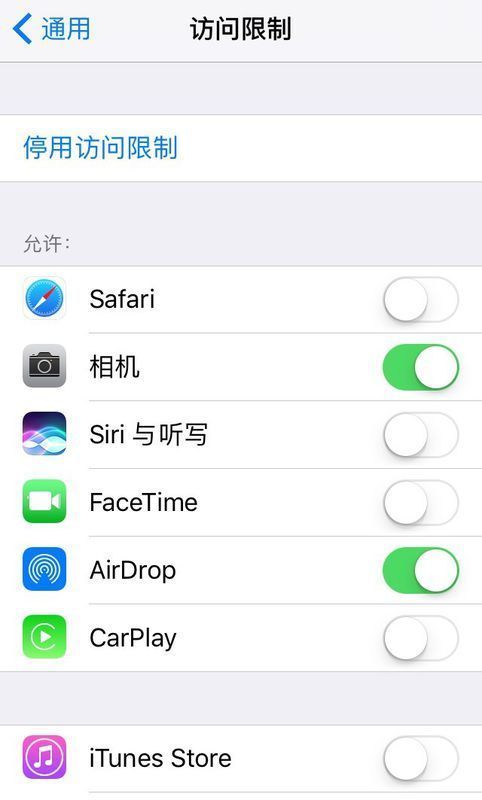
打开“设置”, 选择“通用”—— 按照前面介绍的方法,启用“访问限制”——在“允许的内容”中,点击“应用程序”—— 选择“不允许应用程序”来隐藏所有从App Store下载的从应用程序
这时你回到主屏幕会发现从App Store下载的应用全部消失了,连苹果官方的应用也不例外。
与前面的设置相同,全部的应用只是被隐藏起来,并没有被删除;撤销原来的操作,只需要在“访问限制”里设置“允许所有应用程序”就可以了。这个小技巧在你要把iOS设备临时借给别人用的时候也非常有用,你不用删除那些包含个人隐私的应用;如果小朋友想用你的iPad,在“访问限制”里同样可以隐藏掉不适宜小朋友使用的应用、 禁止删除应用并且关闭应用内的支付功能。
iPad/iPhone中如何把应用图标放到文件夹里面
按住应用图标不放直到他们开始左右晃动——把一个图标拽到另外一个图标的上面去,就会创建一个文件夹,给新文件夹起一个名字——把其他的应用拽到这个新建的文件夹里面去
祝您生活愉快!希望我的回答对您有所帮助,能得到您的采纳!
工具:iPhone11
1、待机状态下,点击苹果手机桌面上的设置图标。
2、滑动屏copy幕选项,找到屏幕使用时间,如图所示。知
3、点击进入内容和隐私道访问限制之后,输入屏幕使用时间的密码即可进入。
4、然后点击运行的应用选项。
5、点击想要隐藏起来的系统应用右边的按钮,绿色代表显示,灰色就表示已经将该应用隐藏在桌面了。
设置-通用-访问限制-启用访问限制-关闭相应的程序
可以。操作方法如下:
一、打开苹果iPhone手机或者iPad,进入设置>通用>访问限制,然后启用访问限制。
二、这时候会提示你设置四位数的密码,重复输入后确认密码就可以启动访问限制了。
三、关闭需要限制的程序,例如关闭Safari浏览器
四、这时候桌面上就没有Safari图标了,甚至也搜索不出来了。