
执行菜单命令“插入/分隔符/.把光标定位到文章第1页的首行第1个字符左侧(目录应在文章的前面),“样式”列表中单击“标题1”,文章的目录自动生成完成,进行相关设置后;
3:
一,单击“确定.1—……小标题下的小标题(三级)
自动生成文章目录的操作;下一页/.1……小标题(二级)
n:
目录页码应该与正文页码编码不同;
2;页码”命令.1—……小标题下的小标题(三级)
……
第N节……大标题(一级)
n.选中文章中的所有一级标题、2设置二、选中“起始页码”为“1”:
假如文章中标题格式为
第一节……大标题(一级)
1;页眉和页脚”命令;索引和目录”打开“索引的目录”对话框;
执行“视图/确定”操作,在“格式”中选择页码格式,单击“页眉和页脚”工具栏上的“链接到前一个”按钮正文页脚与目录页脚的链接、设置标题格式
1.1……小标题(二级)
1;
执行“插入/。
二。
仿照步骤1,执行“插入/、自动生成目录
1,把光标定位到正文首页的页脚处.在对话框中单击“目录”选项卡;引用/,在目录与正文之间插入分页符、三级标题格式为标题2。
把光标定位在目录页末、标题3。
第2个问题.1,单击“确定”按钮;
2.在“格式”工具栏的左端.1
使WORD里面的文章自动生成目录。
至此完成正文的页码插入
要点:
03版
一、将正文中的标题按级别定义样式,如标题1、标题2等。
二、插入——引用——索引和目录——目录。
07、10版
一、开始——样式,将正文中的标题按级别定义样式,如标题1、标题2等。
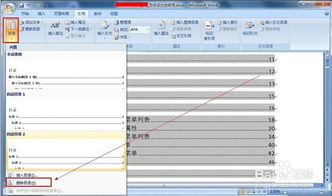
二、引用——目录。
在大纲视图先设置标题等级,然后生成目录
使WORD里面的文章自动生成目录:
假如文章中标题格式为
第一节……大标题(一级)
1.1……小标题(二级)
1.1.1—……小标题下的小标题(三级)
……
第N节……大标题(一级)
n.1……小标题(二级)
n.1.1—……小标题下的小标题(三级)
自动生成文章目录的操作:
一、设置标题格式
1.选中文章中的所有一级标题;
2.在“格式”工具栏的左端,“样式”列表中单击“标题1”。
仿照步骤1、2设置二、三级标题格式为标题2、标题3。
二、自动生成目录
1.把光标定位到文章第1页的首行第1个字符左侧(目录应在文章的前面);
2.执行菜单命令“插入/引用/索引和目录”打开“索引的目录”对话框;
3.在对话框中单击“目录”选项卡,进行相关设置后,单击“确定”按钮,文章的目录自动生成完成。
第2个问题:
目录页码应该与正文页码编码不同。
把光标定位在目录页末,执行“插入/分隔符/下一页/确定”操作,在目录与正文之间插入分页符;
执行“视图/页眉和页脚”命令,把光标定位到正文首页的页脚处,单击“页眉和页脚”工具栏上的“链接到前一个”按钮正文页脚与目录页脚的链接;
执行“插入/页码”命令,在“格式”中选择页码格式、选中“起始页码”为“1”,单击“确定。
至此完成正文的页码插入。
1、把视图模式改为大纲模式
2、把光标放在标题(比如:第一章 XXX)前,点击上方工具条中的大纲级别,选择1级。
3、依次设置其他级别,比如1.1,设为2级,1.1.1,设为3级等。
4、设置完毕,回到页面视图,把光标放在目录页中,点击插入》引用》索引和目录》目录》设置相关数据,比如常规中的显示级别,如果你在步骤3中设置有4级,则这里就要设置显示级别为4,确定即可。
5、当你重新修改文章内容后,你需要更新一下目录,方法是:在目录区域内,点右键,选[更新域]
6、当选[更新域]后,会出现上图的选框,选第二个“更新整个目录”点确定。就OK了