
1、打开手机设置,找到面容ID与密码,点击进入。
2、进入面容ID与密码,找到打开密码,点击进入。
3、进入设置密码页面后,在输入密码页面中输入两次重新设置的密码。
4、输入新密码后,在弹出的页面中输入Apple ID密码登录即可保。
1、首先在手机上找到并点击“设置”的图标按钮。
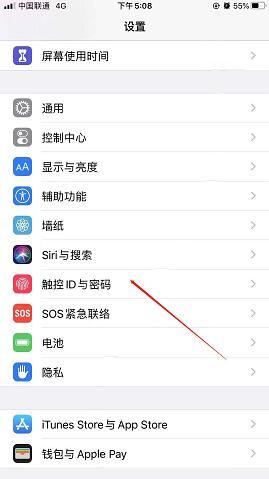
2、然后继续点击Touch ID与密码。
3、接着继续点击“打开密码”,验证指纹信息,输入要设置的锁屏密码。
4、最后输入Apple ID的密码即可设置完成了。
苹果手机设置密码锁屏,首先,在苹果手机的主屏上打开“设置”应用,在“设置”界面选择“通用”。
进入“通用”界面后,大家能看到“密码锁定”功能,点击进入后选择“打开密码”,进行“设置密码”即可。
要注意的是,在设置密。
1、打开设置——Touchid与密码。
2、如果你设置过密码就点击 更改密码 就可以修改为其他密码,并且还能设置更复杂的密码。
3、如果你有设置过锁屏密码,就点击 打开密码 ,下面的图示曾经开启过密码,所以原来 &。

1、首先在苹果手机的桌面找到并打开“设置”,然后在设置中找到并打开“触控ID与密码”,然后我们点击“打开密码”,点击进入后按照手机提示进行操作。
当然我们可以点击“密码选项”,根据提示选择设置不同安全长度的密码。
对于。