
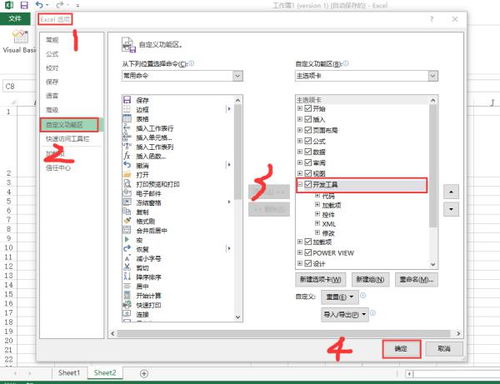
点击文件,选项,自定义功能区,找到开发工具,然后勾上
打开Excel2013,点击左上角的【文件】。
在【文件】菜单下,选择【选项】按钮。
在【Excel选项】界面,选择【快速访问工具栏】。
在【自定义功能区】处,把【开发工具】前面的复选框选上。
按照上述步骤设置后关闭【选项】界面。这时,在功能区靠右端就可以看到新增加的【开发工具】选项卡了。
在excel中,调出开发工具选项卡的方法是:
点击文件——选项——自定义功能区,在主选项卡命令下,勾选开发工具命令。
用户使用宏操作时需要打开“开发工具”选项卡,而在默认的情况下Excel2019中的“开发工具”选项卡是不显示的,用户如需使用宏就要设置显示“开发工具”选项卡。
1、打开Excel2019,单击“文件”
2、在左侧的菜单栏中单击“选项”
3、在弹出的窗口中选中“自定义功能区”
4、在右边的选项卡中找到“开发工具”并勾选,单击确定
5、这样“开发工具”选项卡就能显示在菜单栏中并能进行宏操作
详情请参考:网页链接