
1、同时按command+shift+4键,鼠标会变成一个十字坐标。
2、根据截图的大小选择合适的尺寸。
3、双击后会限制截图后的图片,点击保存。
4、然后在桌面上就能看到截图的文件了。
1、同时按command+shift+4键,鼠标会变成一个十字坐标。
2、根据截图的大小选择合适的尺寸。
3、双击后会限制截图后的图片,点击保存。
4、然后在桌面上就能看到截图的文件了。
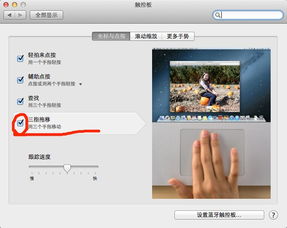
1、mac电脑自带有截图功能,可以通过按组合键来截图。
组合键的种类也有很多种。
2、截图分为全屏截图和手动截图。
全屏截图就是按键之后,全屏幕的屏都截下来了。
3、手动截屏的意思就是特定的时刻,截取屏幕的全部以及部分屏幕。
1、按住组合快捷键:Command加shift加+3,全屏截图,保存截图到桌面。
2、按住组合快捷键:Command加shift加4,鼠标选定区域截图,也就是自定义区域大小截图,保存截图到桌面。
3、以上两个操作,如果同时按住Ctrl,最后保存截图。
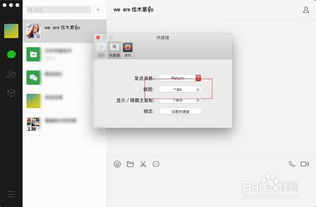
1、截取全屏:快捷键(Shift+Command+3)直接按“Shift+Command+3“快捷键组合,即可截取电脑全屏,图片自动保存在桌面。
2、选择任意区域截图:快捷键(Shift+Command+4)。
按“Shift+Command+4“快捷键组合,会出现十字。