
ctrl+t或者更改尺寸
这是生活中常常会用到的一个技巧。图片要求小于100k,但是我们手上的原图远远大于这个数值,其实用PS修改非常快捷,在导出图片时,设置优化文件大小就行啦!
存储WEB格式(快捷键Ctrl+Alt+Shift+S),右上角选格式和品质,选好后存储即可,此格式存储的为网页WEB格式的图片,质量即使100%也会减少不少大小
首先,请先准备好要进行修改像素大小的图片,然后对着该图片击右键,在打开方式中选择“使用Adobe Photoshop CS6软件打开该文件”。
如何利用PS修改图片的像素大小?
接下来,在打开的PS软件中,我们会看到当前打开的文件,然后我们进行下一步操作。
如何利用PS修改图片的像素大小?
然后我们选择“图像”选项,在该图像选项下,我们点击使用“图像大小”,然后进行下一步。
如何利用PS修改图片的像素大小?
在接下来的步骤中,请先设置进行图片大小更改的步骤,在设置的过程中,我们千万要注意点击勾选“重定图像像素”,其他的两项不予勾选,否则当我们自定义图片像素大小的时候,软件会自动修改像素大小,不能达到我们的要求,大家切记。
如何利用PS修改图片的像素大小?
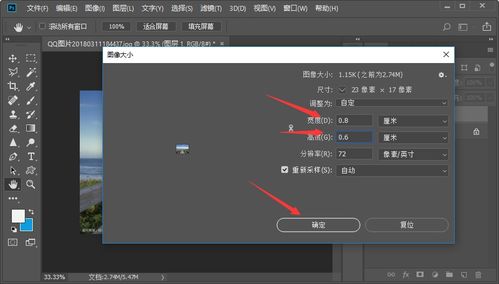
然后我们便可以输入图像像素大小进行自定义更改了,很简单吧,修改完成之后点击“确定”保存图片就可以了,大家赶快试试看吧。
如何利用PS修改图片的像素大小?
展开全部
把图片尺寸缩小点就可以了