
首先,单击“视图”菜单——>选择窗口工具组中的“冻结窗格”选项;冻结窗格 如果冻结首行:则选择下拉选项中的“冻结首行”就可以固定首行的表头标题,当滚动工作表其余部分时,保持首行可见,冻结首行后效果 如果冻结首列:则。
1、选中第四行,选中需要的第四行。
2、点击视图,点击上面的【视图】。
3、点击冻结窗格,点击上面的【冻结窗格】。
4、操作完成,excel冻结前三行操作已完成。
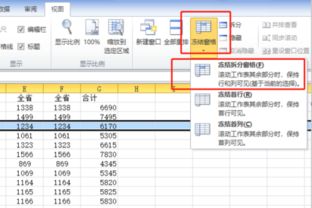
01 首先,我们打开我们电脑上面的excel;02 然后我们选中第四行,选中的行数一般是冻结行数加上一行;03 然后我们点击工具栏中的视图;04 之后我们点击冻结窗口的下来箭头;05 弹出的界面,我们点击冻结拆分窗口;06 结果如图。
1、打开目标表格文件,拟定冻结前三行、前三列。
2、用鼠标选中第四行第四列的单元格。
3、单元格选择完毕后,菜单栏点击【视图】。
4、在视图菜单找到【冻结窗格】,点击后面的箭头。
5、点击【冻结至第三行】选项,这样前。
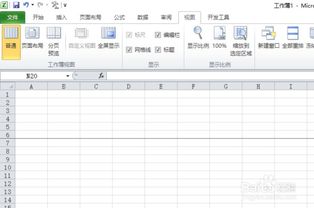
1、打开电脑进入系统后,双击需要编辑的excel表格打开。
2、打开后,选中需要冻结行数的下一行,比如需要冻结前三行,就选中第四行。
3、之后,点击上方的视图选项。
4、点击后,选择冻结窗格的选项。
5、在下方,再次点击冻结。