
在开始>运行里输入 control userpasswords2 在弹出的框里,将"要使用本机,用户必须输入用户名和密码"前的勾去掉,这样在开机后,就不需要输入用户名和密码.注意,要选中"本机用户"选项框里的相应用户,然后去掉前面的勾,这样当这个用户登录时就不需要输入用户名和密码
Administrator系统默认的管理员 ,你可以在安全模式下,就是开机按F8,进入后,到控制面板里的管理工具里的本地安全策略-安全选项-帐户: 重命名管理员帐户,然后到计算机管理-本地用户和组-用户-里面,看一下名字是不是已经变成你刚才改的名字了,再到控制面板的用户-用户帐户里看一下相关设置 以上的是比较安全的一种做法,因为这个名字是默认的,所以,系统会不太安全,如果你想找个省事点的办法,下载个优化大师,里面左边选项的第2个,系统优化里的系统安全优化里,你点自动登录,然后输入你的用户名,密码,这样,你以后就不用再输密码了!
XP?按Ctrl+Alt+Delete,跳出帐号窗口,用户名输入:administrator,回车,如果这个帐号还有密码,那么这样:
启动时按F8
选[带命令行的安全模式]
选[Administrator]跳出[Command Prompt]窗口
增加用户:net user hanhezhai /add
升管理员:net localgroup administrators hanhezhai /add
重启,选hanhezhai进入
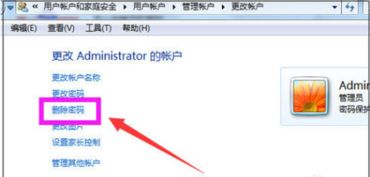
控制面板----用户帐号----密码用户--删除密码
首先点击左下角的开始图标〉控制面板〉用户帐户〉在“更改用户帐户”工具下有更改密码选项的,输入旧密码后新密码不要输直接确认(或者直接删除密码)就可以去掉开机密码了
在Win10系统的开始菜单里进行开机密码取消。
WIN10系统关闭登录密码方法:
具体步骤:
第一步:先右键Win10系统的开始菜单,选择弹出菜单里的运行。
第二步:在运行对话框里输入:netplwiz,然后点击确定。
第三步:将用户帐户对话框里的“要使用本计算机,用户必须输入用户名和密码”前面的勾勾去掉,然后点击应用。
第四步:点击确定后,弹出自动登录对话框验证权限,输入用户名和密码点击确定,下次开机登录时就不需要密码了。
以上就是取消win10开机密码的方法!
注:开机密码可以保护电脑文件安全,谨慎。