
操作设备:联想笔记本 操作系统:win10 1、启动电脑按F12进入BIOS设置选择红色方框中的BOOT的选项,如下图所示:2、然后选择红色方框中的CD-ROM Drive功能,如下图所示:3、按F10键选择红色方框中的YES,如下图所示:4、。
具体的操作方法为:1、按下电源开机,出现联想LOGO时,连续点击键盘“F10”键(若不起作用,尝试F12键)。
2、出现“BOOTMENU”菜单,用键盘,选择“CDROM”。
3、XP光盘启动后,屏幕显示BOOTFROMCD,两次回车后,方从光盘启动。
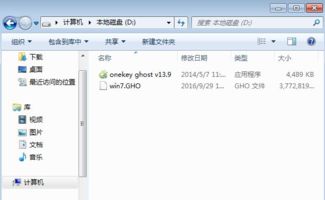
联想笔记本重装系统bios设置方法 一、首先大家开机按F1或F2进入联想笔记本bios设置界面。
进入bios设置界面后,接着切换到Exit栏目,然后找到OS Optimized Defaults [Win8 64Bit]选项,按回车键,将选项里面的“Win8 64Bit”换。
操作设备:联想笔记本 操作系统:win10 1、启动电脑按F12进入BIOS设置选择红色方框中的BOOT的选项,如下图所示:2、然后选择红色方框中的CD-ROM Drive功能,如下图所示:3、按F10键选择红色方框中的YES,如下图所示:4、。
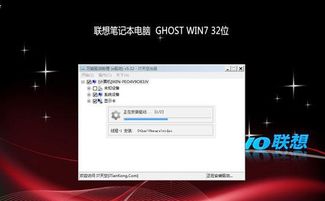
1、首先打开联想笔记本电脑,在桌面上使用鼠标点击左下方的-开始菜单。
2、然后在打开的开始菜单栏里,点击-设置选项。
3、之后打开设置页面,找到并点击-更新和安全选项。
4、然后在左侧栏点击恢复,点击后在右侧点击重置此电脑。