
工具:win10系统电脑一台
步骤:
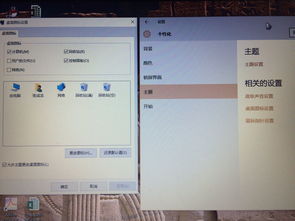
1、打开win10系统电脑,点击右下角的“操作中心”,再点击里面的“所有设置”。然后再点击“个性化”。
2、点击里面的“主题”,找到侧的“桌面图标设置”打开它。
3、在“桌面图标”框内点击“计算机”和“控制面板”。点击“应用”,再点击“确定”即可。
win10电脑将应用添加到桌面可以从应用程序拖动到桌面或者直接发送桌面快捷方式即可
工具原料:电脑+win10
win10电脑将应用添加到桌面方法如下:
方法一、通过拖放在桌面创建链接
1、打开Win10开始菜单,点击“所有应用”找到想要在Microsoft Office程序组,然后按鼠标左侧拖动其中的Microsoft Office Word 2003到桌面上,就会显示“在桌面创建链接”的提示。
2、松开鼠标左键,即可在桌面上创建Microsoft Office Word 2003的快捷方式。
3、按照同样的方法可以把Win10开始菜单中的任意应用程序拖放到桌面上创建链接,包括Windows应用商店的Metro应用。
方法二、传统的“发送到桌面快捷方式”
1、在Win10开始菜单里的Microsoft Office Word 2003上点击右键,选择“打开文件位置”。
2、就会打开Win10开始菜单文件夹下的Microsoft Office程序组文件夹。
3、在Microsoft Office Word 2003上点击右键,选择“发送到 – 桌面快捷方式”即可在Win10桌面上创建Microsoft Office Word 2003的快捷方式图标。
两种方法的区别:
现在把这两种在Win10桌面创建应用程序快捷方式的方法比较一下,会发现还是有区别的:
区别一:
最直观的就是应用程序图标的不同。
“在桌面创建链接”生成的快捷方式图标较小,并且名称上带有“快捷方式”字样;而“发送到桌面快捷方式”生成的快捷方式图标则较大,并且名称不含“快捷方式”字样。
区别二:
“在桌面创建链接”生成的应用程序快捷方式图标,在图标上点击右键,弹出的菜单中会有“卸载”选项,点击即可卸载应用程序。
而“发送到桌面快捷方式”生成的应用程序快捷方式的右键菜单则没有“卸载”选项。
win10和之前的两个版的WINODWS一样安装好以后就一个回收站,我的电脑还是有网络这两个图标都是没有。下面我来演示一下win10怎么显示桌面图标?
方法/步骤
在桌面的空白处点右键,然后再选择【个性化】
进入性化界面以后,再点击【更改桌面图标】
桌面图标这一项里面勾选你觉得有用的图标,然后再点击【确定】
如下图所示,这台电脑,网络,控制面板都回来了。还有我的文档因为我本人不喜欢使用所以不让它出来。
win10系统在桌面显示我的电脑等图标方法:
工具:
win系统
1.在桌面的空白处点右键,然后再选择【个性化】。
2.进入性化界面以后,再点击【更改桌面图标】。
3.桌面图标这一项里面勾选你觉得有用的图标,然后再点击【确定】。
4.“这台电脑”,“网络”,“控制面板”,都显示出来了。
以上就是win10系统在桌面显示“这台电脑”等图标的方法。
使用Windows+E快捷键,调出资源管理器→控制面板→个性化→更改桌面图标→桌面图标→勾选计算机→确定。再去看桌面→这台电脑图标就有了。