
1、用VGA/HDMI数据线连接电脑和显示器,根据电脑和显示器的接口选用视频线,另外请给显示器接通电源;2、数据线接好后,开机进入系统后,使用左下角的【Windows徽标键】+【P】在输出菜单中切换为【复制】、【扩展】或者【。
1、将显示器接上电源。
2、将显示器数据线与笔记本电脑上的VGA接口相连接。
3、将显示器打开,可以用组合快捷键点亮液晶显示器,Fn+F3键。
4、将笔记本屏幕关闭。
5、在电脑桌面上点右键选“属性”。
6、在“属性”界面找到“。
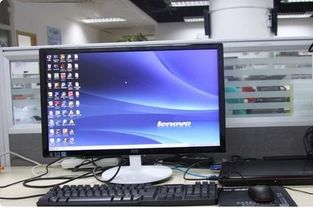
1、请提前准备一根VGA或HDMI的连接线和需要外接的显示屏 2、使用连接线将需要外接的显示屏与华硕笔记本电脑相连接 3、使用组合键“win”+“P”设置显示模式 4、显示模式共四种,可根据实际需求自由切换 。
1、首先准备好笔记本电脑和要外接的显示器。
注意显示器要带HDMI或者VGA接口,这里我们用VGA接口做演示。
2、准备好视频线,就是VGA接口的接头。
3、在笔记本电脑的一侧找到VGA的接口。
4、将视频线插在笔记本上,另一端插好。
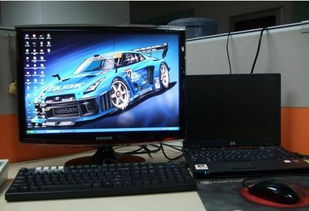
1、首先将液晶 显示器 接上电源,然后将显示器数据线与笔记本电脑上的 VGA 接口相连接即可。
有些液晶显示器有开关,需要将显示器打开。
2、使用组合快捷键 Fn+F3 键切换一下即可将液晶显示器点亮了。
不同笔记本显示器切换。