
在电脑桌面或者执行程序之前,用快捷键“windows+R”就可以打开运行选框。
或者直接在开始菜单的左边找到运行。
最常用的第一个命令:cmd。
打开命令提示符,有许多与系统有关的命令都可以在命令提示符中完成,比如查看Ip等等。
第。
方法一:右键点击开始,就能看到命令提示符:方法二:右键点击开始——运行——输入“ cmd ”,就打开命令提示符。
方法三:点击开始——Windows 系统——命令提示符。
方法一:Win+X+A快捷键 这个需要同时按住三个键的组合快捷键成功率不高,经常需要按两三次才能成功打开“管理员:命令提示符”窗口,所以普通用户建议使用下面的两种方法,虽然繁琐一点,但成功率高。
方法二:通过Win+X系统。
方法一:Win+X+A快捷键 这个需要同时按住三个键的组合快捷键成功率不高,经常需要按两三次才能成功打开“管理员:命令提示符”窗口,所以普通用户建议使用下面的两种方法,虽然繁琐一点,但成功率高。
方法二:通过Win+X系统。
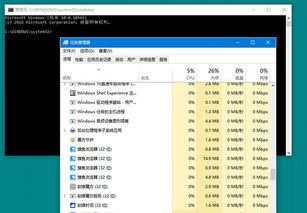
方法一:右键点击系统桌面左下角的“开始” - 命令提示符(管理员)(A);可以打开管理员命令提示符窗口(标题为C:\管理员命令提示符)。
方法二:进入资源管理器,点击“计算机”下的向上的箭头;我们再点击:文件 - 。