
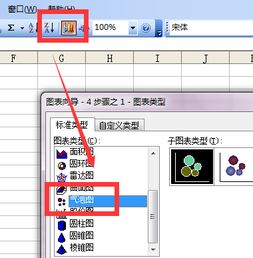
利用excel打开一个表格,选取表格中需要制作气泡图的区域。找到图表向导,并在对话框中选择气泡图。
2
在“源数据”对话框中找到“数据区域”选项卡,并在“系列产生在”后面选择“列”。
3
点击“下一步”后会弹出如下图对话框。此对话框中内容全部按默认值,继续点击“下一步”。
4
在弹出的对话框中选择“标题”选项卡,并按照下图填入标题内容。
5
继续在该对话框中选择“网格线”选项卡,并按照图示勾选内容。
6
继续在该对话框中选择“图例”选项卡,取消“显示图例”前方的勾选项。
7
继续在该对话框中选择“数据标志”选项卡,在“数据标签包括”下勾选“气泡尺寸”。
8
点击“完成”,即发现气泡图已基本绘制好
excel本身带有气泡图表,具体方法可以参见如下网址
1、选择需要做气泡图的数据源;
2、点击工具栏中,插入-其他图标-气泡图;即可,如下图:
排列在工作表的列中的数据(第一列中列出 x 值,在相邻列中列出相应的 y 值和气泡大小的值)可以绘制在气泡图中。
气泡图与散点图相似,不同之处在于,气泡图允许在图表中额外加入一个表示大小的变量。实际上,这就像以二维方式绘制包含三个变量的图表一样。气泡由大小不同的标记(指示相对重要程度)表示。
参考资料:http://baike..com/view/1396548.htm#2
选中该气泡,鼠标右键-数据系列格式-“图案”选项卡,在右边区域选择颜色。
不同的气泡分别选中后选择不同的颜色即可。
选中图标,鼠标右键-源数据-“系列”选项卡,在左边框里点击其中的一个系列,在右边上方系列名称框里写上产品名称;再选择不同的系列,在右边名称框里写上另一产品名称...重复即可。