
excel筛选条件设置方法:1、选择表格中的任意单元格。
2、选择数据选项卡。
3、再选择筛选按钮。
4、点击产品字段右边的下三角按钮。
5、点击文本筛选命令。
6、设置文本筛选的相关条件。
7、这样产品这一列就筛选只剩下含“蒙”。
单条件筛选:选定数据表格中任意单元格后单击“开始”选项卡,在“编辑”功能面板中单击“排序和筛选”下拉列表,选择“筛选”,系统会自动在表格的列标题行中生“筛选”按钮。
多条件筛选:首先在表格以外的空白区域,建立设置。
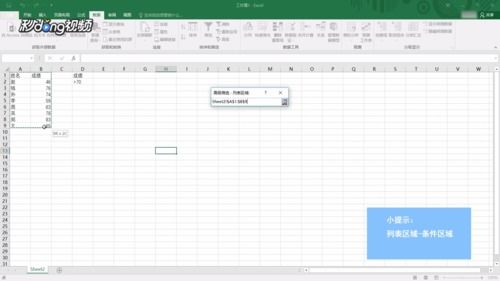
首先我们选中需要进行筛选操作的列,执行“数据-筛选”命令,第二步选中的那几列便会出现倒三角的箭头,点击倒三角箭头,弹出下拉菜单,有多条件筛选项目,以选择“数字筛选”为例,出现一个下拉菜单,根据需要进行操作,下拉。
excel多个条件筛选的方法三: 使用VBA代码实现excel多个条件筛选 按ALT+F11,打开VBE编辑器,插入——模块,然后复制粘贴下面的代码,按F5键运行。
Sub 多个条件筛选()Range("A2:C65536").ClearContents Sheets("。
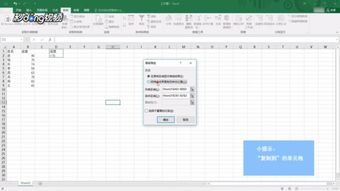
1、启动Excel并打开工作表,在工作表中创建筛选条件。
这里的筛选条件有3个,它们是销售额大于等于6000元、销售数量大于等于60且产品名称必须是羊毛衫,此时创建的条件单元格区域如图1所示。
2、激活一个新工作表,打开“。