
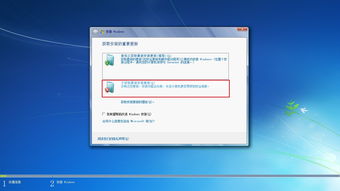
如果笔记本的备份系统没有被破坏或者清除,开机后按f11就可以进入系统恢复
移动鼠标指针至屏幕右上角,直至出现超级按钮(Charm菜单),点击“设置”。
然后选择“更改电脑设置”。在新的窗口的左侧选择“常规”,点击右侧的“删除所有内容并重新安装Windows”下的“开始”就可以选择。
1,按WIN+C然后点击超级按钮条上的设置,然后按住SHIFT键,并点击“电源”按钮,就是我们关机用的按钮,并选择重启;(Win8.1 updata用户也可以在开始屏幕按住shift 我后点击电源按钮选择重启)。
2,电脑重启后会到高级启动界面,我们再点击“疑难解答”。
3,接下来我们再点击“Dell backup and Recovery”。
4。这时就进入到DELL恢复Win8.1系统的界面了,系统将会自动检查,看看智能修复选项可以解决这个问题。
5,检测完成后,再点击“下一步”,之后你会看到列表中有一个出厂备份文件,选择后再点击下一步。
6,这时系统会提示我们选择“保留个人文件”或“不保留”,如果没什么重要程序文件可以选择不保留,更干净点,否则请保留。
7,接下来就开始了win8.1系统的恢复过程,整个过程大至需要10-15分钟,恢复完成后重启即可。
宏基笔记本若是自带正版的系统,系统是可以恢复到出厂设置的。【开机键按了之后,按alt+f10】注:如果要恢复到出厂设置,记得把重要的东西备份。 电脑若不是正版的系统,那就没有办法恢复到出厂设置了。【如果电脑装有一键还原,可以还原,如果没有装,那就只有重装系统了。】
相信很多人在使用MP3,或者iPad时,往往也都会不小心误删除或误清空其中所存储的音频文件,这样的话也就会造成它内部的数据文件出现丢失的现象,从而也就会影响到我们的正常使用。那么对于这种现象来说,当电脑音频文件误删除后,如何去找回呢?怎样才能找回丢失的文件呢?下面就为大家介绍下,相关数据文件恢复的技巧,主要分为以下几点:
当电脑数据文件丢失后,建议及时下载安装专业的数据恢复软件对丢失数据的磁盘进行读写和扫描,以“误删除桌面文件”为例,可按照以下操作步骤进行文件的恢复:
1、下载安装专业的数据恢复软件,选择软件主界面中的“快速扫描恢复”模式。快速扫描恢复模式适用于快速对丢失数据的磁盘进行扫描,能够在较短时间内扫描到我们所误删除,误清空的文件。
2、选择“原数据文件所存储的位置”,此处文件所存储的位置可直接选择误删除数据的磁盘,比如说如果是桌面文件误删除的话,可直接选择对应的“桌面”,并点击下方”开始扫描“恢复”模式即可自动对丢失数据的桌面进行快速扫描。
3、等待扫描结束后,也就可按照文件路径,或者“文件类型”两种形式,依次选
择我们所需要恢复的文件,并点击下方“恢复”选项即可找回丢失文件。
需要注意的是在安装数据恢复软件时,不能安装在数据丢失的磁盘中,所恢复文件存储位置也都不能直接存储在数据丢失的磁盘中。
以上就是关于“如何恢复丢失的数据”的相关操作方法的介绍,相信大家也都有了一定的了解,为了能够找到我们所丢失的文件,当数据丢失后,也就可按照以上操作提示依次进行文件的修复。同时目前数据恢复软件也都相对较多,在选择时也希望大家能够结合自己的需求来选择合适的软件。
您好!
不同品牌和型号的恢复系统的方法不同。
戴尔电脑恢复出厂设置的方法如下(要求机器出厂有带操作系统,客户没有分区、破坏隐藏分区或者重装过操作系统):(1)、开机进入系统前,按F8,进入Windows 7的高级启动选项,选择“修复计算机”。(2)、选择键盘输入方法。(3)、如果有管理员密码,需要输入;如果没有设置密码,直接“确定”即可。(4)、进入系统恢复选项后,选择“Dell DataSafe 还原和紧急备份”。(5)、选择“选择其他系统备份和更多选项”,点击“下一步”。(6)、选择“还原我的计算机”,点击“下一步”。(7)、选择正确的出厂映像后,点击“下一步”就可以开始恢复系统到出厂状态。注意,在恢复过程中,笔记本需要连接适配器。完成后,重启电脑即可。