
1、首先打开word文档,看到文档中左侧的竖线,如图所示;2、在word文档的上方找到“审阅”并点击进行下一步操作;3、在“审阅”界面找到“修订”点击下面的“倒三角形”图标;4、点击“倒三角形”图标后在弹出的菜单中点击。
在Word使用过程中有时候会看到页面左边有一条竖线,这其实是在Word里开启了【修订】功能后产生的。
那么这条竖线要怎么删除或取消呢?请点击输入图片描述 工具/原料 Microsoft Office - Word 解决方案一:1 选择【审阅】-【。
1、首先打开word文档,发现此刻左侧出现竖条。
2、点击审阅-修订-修订选项。
3、调出修订选择框。
4、在选框中,插入内容选择无,删除内容选择无,修订行选择无,确定。
5、最后再看一下效果,是不是左侧竖条没有了呢。
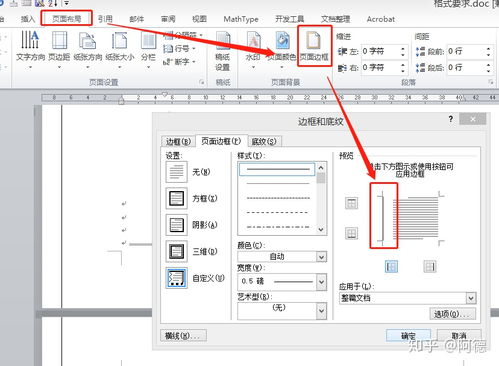
1、打开需要编辑的Word文档;2、在左侧出现如图所示的竖线;3、想要删除这条线,首先鼠标移至页眉或者页脚位置,左键双击,出现如初所示编辑区;4、选中这条竖线,鼠标右击一下,弹出菜单栏;5、在菜单栏里面,单击“删除”。
1、本次演示操作的Office办公软件为Excel 2013版本。
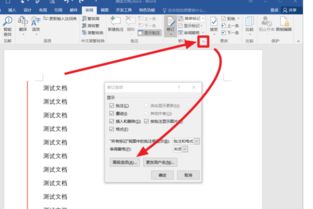
2、首先新建一个Word文档,输入用于演示的文本数据,在以下的文本中我们可以看到文字左边有竖线,下面我们来操作删除这条竖线的操作。
3、在菜单栏中选择审阅工具栏,在审阅。