
1、选择要合并的单元格。
2、在选择的单元格内,点击右键选择“设置单元格格式”。
3、进入编辑界面后,如图依次按点骤操作,确定后就能合并了。
4、根据需要,可以选择不同的单元格,不同行列的相邻单元进行合并。
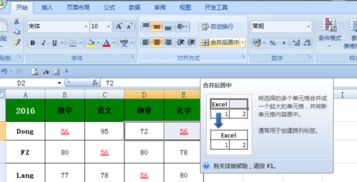
1、在表格中选中并拉取需要合并的单元格,使这些表格在一个圈选框中。
2、点击上方菜单栏的对齐方式中的合并单元格并居中。
3、单元格合并完成后,,所全选的表格就会合并一起,操作完成。
点击右键,选择[设置单元格格式],点击[合并单元格]确定即可。
方法二,选中想要合并的单元格,点击[格式],选择[设置单元格格式],点击[合并单元格]确定即可。
excel合并单元格,具体操作步骤如下。
1、需要对“B4”(黄色)和“C4”(红色)单元格进行合并。
如下图所示。
2、选中要合并的单元格“B4”(黄色)和“C4”(红色)。
如下图所示。
3、选中后,在开始页面找到合并居中按钮。
联想GeekPro2020 Windows 10 Excel 2019 1、用鼠标将需要合并的多个单元格选中,这时多个单元格会被矩形围住:2、点击Excel顶部工具栏上的“开始”菜单,然后点击“合并单元格”按钮:3、这时之前被选中的多个单元格就被合并成。