
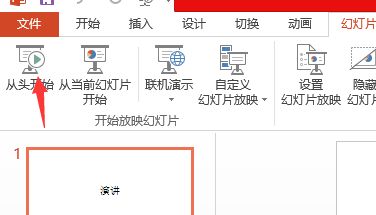
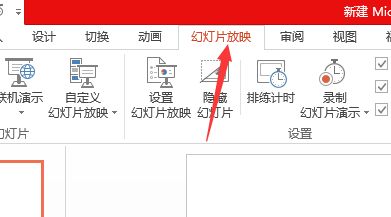
1、首先打开WPS PPT,点击上方“幻灯片放映”选项。
2、然后在新弹出来的页面中点击“设置幻灯片放映”选项。
3、之后在新弹出来的页面中点击选择“演讲者放映”选项。
4、然后在新弹出来的页面中点击“确定”选项就可以设置演。
ppt设置演讲者模式的方法一 windows键+p 调出屏幕设置选择扩展屏幕 如下图所示 打开PPT2010点击工具栏——幻灯片放映将显示位置调整为:监视器2勾选 使用演讲者视图 在PPT幻灯片下方备注区域填写该页幻灯片备。
ppt演讲模式仅演讲者可见备注【3】第一步,在你的桌面显示属性中进行设置。
属性——设置:如图所示,在连接了外部显示器或者投影仪的情况下,点击“2”号屏幕,并按照图中高亮标注处选中“将windows桌面扩展到该显示器”同时。
详情如下:1.点击幻灯片放映 打开幻灯片文件后点击上方菜单中的幻灯片放映选项。
2.勾选演讲者放映 在设置中点击设置幻灯片放映选项,勾选演讲者放映选项。
3.勾选演讲者视图 勾选下方的使用演示者视图选项后点击确定就行了。
ppt演讲模式仅演讲者可见备注【3】第一步,在你的桌面显示属性中进行设置。
属性——设置:如图所示,在连接了外部显示器或者投影仪的情况下,点击“2”号屏幕,并按照图中高亮标注处选中“将windows桌面扩展到该显示器”同时。