
在苹果手机的控制中心里,使用屏幕镜像功能,即可投屏到电脑,具体的操作步骤如下:工具/原料:iPhone13、ios15.2、设置15.2 1、进入控制中心 在苹果手机里面,手指向上滑动,进入到控制中心。
2、点击屏幕镜像 在控制中心里。
1、打开电脑上的快投屏软件,然后确保需要投屏的电脑和手机在同一网络环境。
2、然后从右上角下滑手机。
3、进入后选择屏幕镜像。
4、然后选择需要投屏的电脑。
5、等待连接完成后,就能在电脑屏幕看到投屏的界面了。
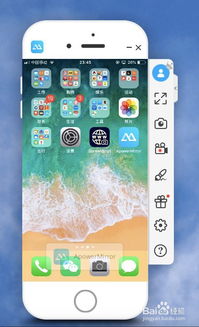
苹果手机投屏到电脑上的方法如下:投屏之前将手机和电脑网络连接到同一wifi网络中;打开苹果iphone手机,由屏幕下方向上进行滑动,呼出手机控制中心面板,点击【airplay屏幕镜像】;打开airplay屏幕镜像功能后,将手机和投屏电脑连接。
1.苹果手机在电脑上投屏需要借助AirDroid Cast投屏软件 2.在投屏前,要确保电脑已经下载好这个软件吗,并选择AirPlay功能 3.然后,在手机上找到“屏幕镜像”,点击连接电脑设备名称 4.连接成功后,手机画面成功投屏到电脑上 。
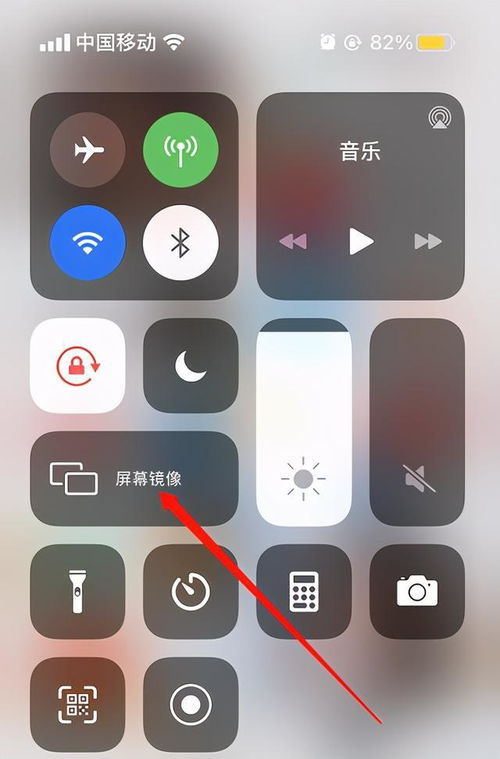
工具/原料:iPhone13、ios15.2、设置15.2 1、进入控制中心 在苹果手机里面,手指向上滑动,进入到控制中心。
2、点击屏幕镜像 在控制中心里,点击屏幕镜像按钮,展开电脑的连接列表。
3、点击电脑 在连接列表中,找到需要投屏。