
1、打开需要编辑的表格,并选择需要居中的内容。
2、在表格上右击,在弹出的对话框中选择“单元格对齐方式”,在下拉菜单中选择中间的“水平居中”。
3、这样,表格中文字就是居中对齐了。
1、文档中插入表格之后,在表格单元格中输入文字。
2、选择需要设置中心居中的单元格之后,点击表格工具的“布局”选项。
3、在对齐方式的九宫格中,选择中间的对齐方式,就可以设置为中心居中了。
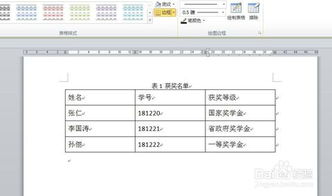
01 首先,我们打开一个有表格内容的word文档;02 然后我们选中表格中的内容;03 然后我们进行右击,之后将鼠标放在单元格对齐方式处,弹出的界面,我们点击水平
word文字居中功能在开始选项卡中。
具体操作步骤如下所示:1、在电脑桌面打开word。
2、选择需要居中的文字。
3、点击word顶部菜单栏中的开始选项卡。
4、然后在开始选项卡中,点击居中,即可完成操作。
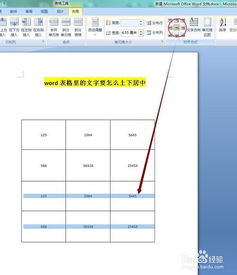
1、打开Word,插入表格。
2、插入表格输入文字后,选中表格中的文字。
3、选中文字后,在开始页面,点击工具栏中的居中。
4、点击居中后,文字就居中对齐了。
注意事项:选中文字的时候,要用鼠标框选,不可以直接点击左上角的。